Reporch
코드 실행과 제출
일반·실시간 실행과 제출의 차이를 이해하고 채점 요청을 안전하게 보냅니다.
개요
실행은 현재 코드가 특정 입력에서 어떻게 동작하는지 확인하는 테스트이고, 제출은 현재 언어와 소스 코드를 채점기로 보내 영구적인 제출 기록을 만드는 작업입니다. 실행 결과가 정상이어도 숨겨진 테스트에서는 실패할 수 있으므로 두 동작을 구분해야 합니다.
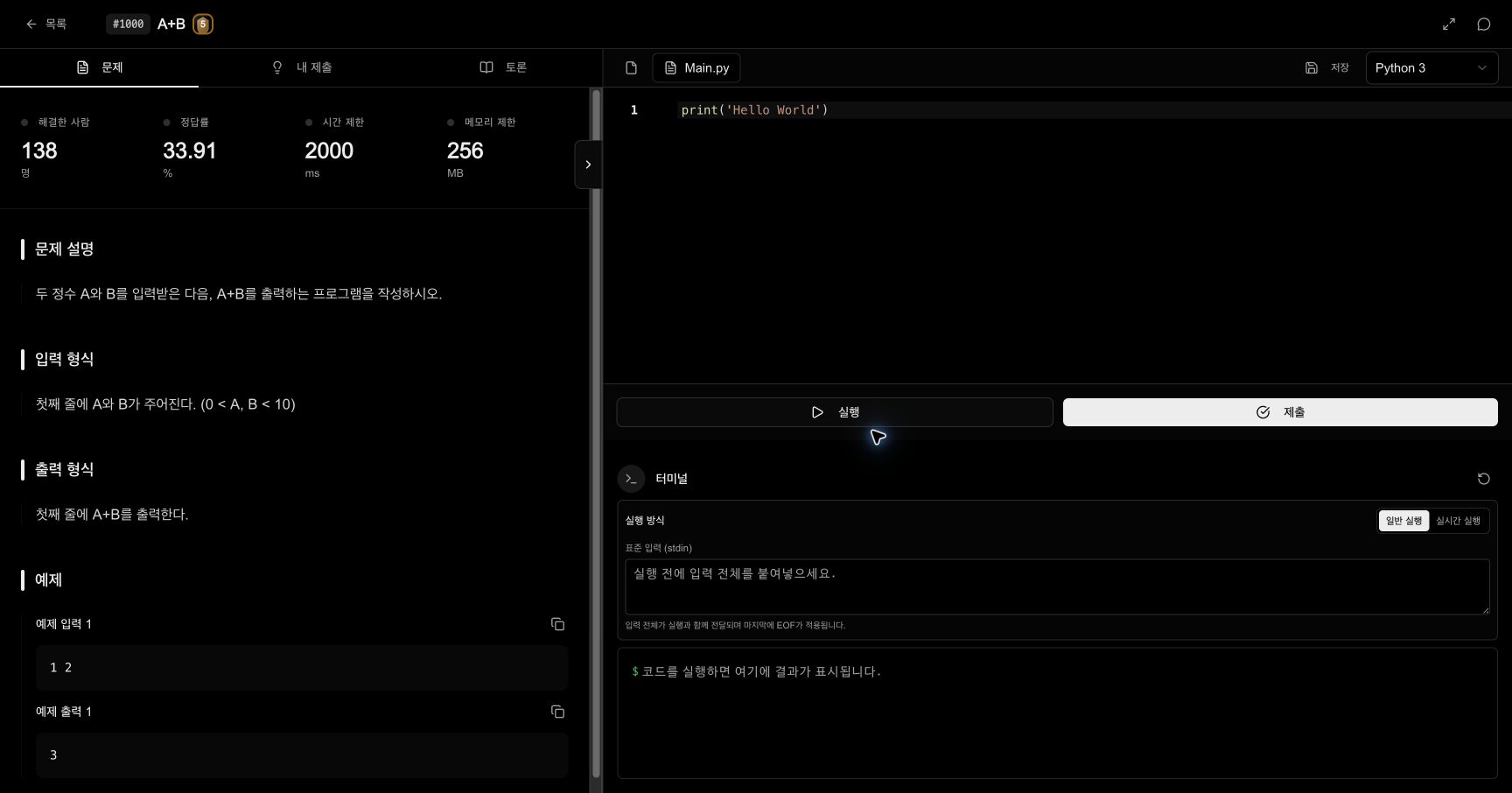
시작하기 전에
- Reporch에 로그인
- 풀 문제가 열린 상태
- 편집기 상단에서 올바른 실행 언어 선택
- 입력 형식에 맞춘 예제 또는 직접 만든 테스트 입력
실행 단계
1. 언어와 코드 확인하기
편집기 상단의 실행 언어와 열려 있는 파일을 확인합니다. 언어 선택을 바꿨다면 기본 파일과 문법이 현재 코드와 일치하는지도 확인하세요.
2. 표준 입력 입력하기
터미널에서 일반 실행이 선택된 상태로 **표준 입력(stdin)**에 입력 전체를 붙여넣습니다. 마지막에 EOF가 적용되므로 입력을 한 번에 읽는 프로그램을 테스트하기 적합합니다.
3. 실행하기
실행을 한 번 선택하고 요청이 끝날 때까지 기다립니다. 출력, 컴파일 오류, 런타임 오류와 종료 상태가 터미널에 나타납니다.
4. 예제와 비교하기
문제의 예제 출력과 터미널 출력을 글자 단위로 비교합니다. 숫자 값뿐 아니라 줄바꿈과 공백도 확인하세요.
실시간 실행 사용하기
대화형으로 입력을 한 줄씩 전달해야 하거나 실행 중 추가 입력이 필요한 경우 실시간 실행을 사용합니다. 단순 알고리즘 문제는 일반 실행이 더 재현하기 쉽습니다. 실행이 끝나지 않으면 프로그램이 추가 입력을 기다리는지 먼저 확인하세요.
코드 제출하기
1. 저장 상태 확인하기
현재 편집기 내용과 제출하려는 코드가 같은지 확인합니다. 여러 파일을 사용하는 문제라면 탐색기에서 필요한 파일이 모두 존재하는지 확인하세요.
2. 직접 만든 입력으로 시험하기
예제만 통과했다고 바로 제출하지 말고 최솟값, 최댓값, 빈 값 허용 여부와 경계 조건을 입력해 봅니다.
3. 제출 한 번 보내기
제출을 선택합니다. 요청을 보낸 직후에는 버튼을 반복해서 누르지 마세요. 제출이 접수되면 내 제출에 고유한 제출 ID가 생성됩니다.
4. 최종 상태 기다리기
처리 중 진행률이 끝나면 정답, 부분 정답, 컴파일 오류, 런타임 오류, 시간 초과, 메모리 초과 또는 오답 같은 최종 상태가 표시됩니다.
예상 결과
- 일반 실행에서 입력에 대응하는 출력 또는 구체적인 오류가 터미널에 표시됩니다.
- 제출을 한 번 보내면 내 제출에 고유 ID가 생성됩니다.
- 처리 중 상태가 정답 또는 진단 가능한 최종 채점 상태로 변경됩니다.
문제 해결
- 컴파일 오류: 터미널 또는 제출 상세의 첫 번째 오류 위치와 현재 선택 언어
- 런타임 오류: 배열 범위, 0으로 나누기, 잘못된 입력 변환과 재귀 깊이
- 시간 초과: 알고리즘 복잡도와 종료 조건, 불필요한 반복
- 메모리 초과: 입력 크기에 비해 큰 배열·캐시·재귀 스택
- 오답: 경계 조건, 자료형 범위, 출력 공백·줄바꿈과 문제에서 요구한 정렬 순서