Reporch
Reporch 시작하기
문제를 찾고 코드를 실행한 뒤 첫 제출 결과를 확인하는 전체 흐름입니다.
개요
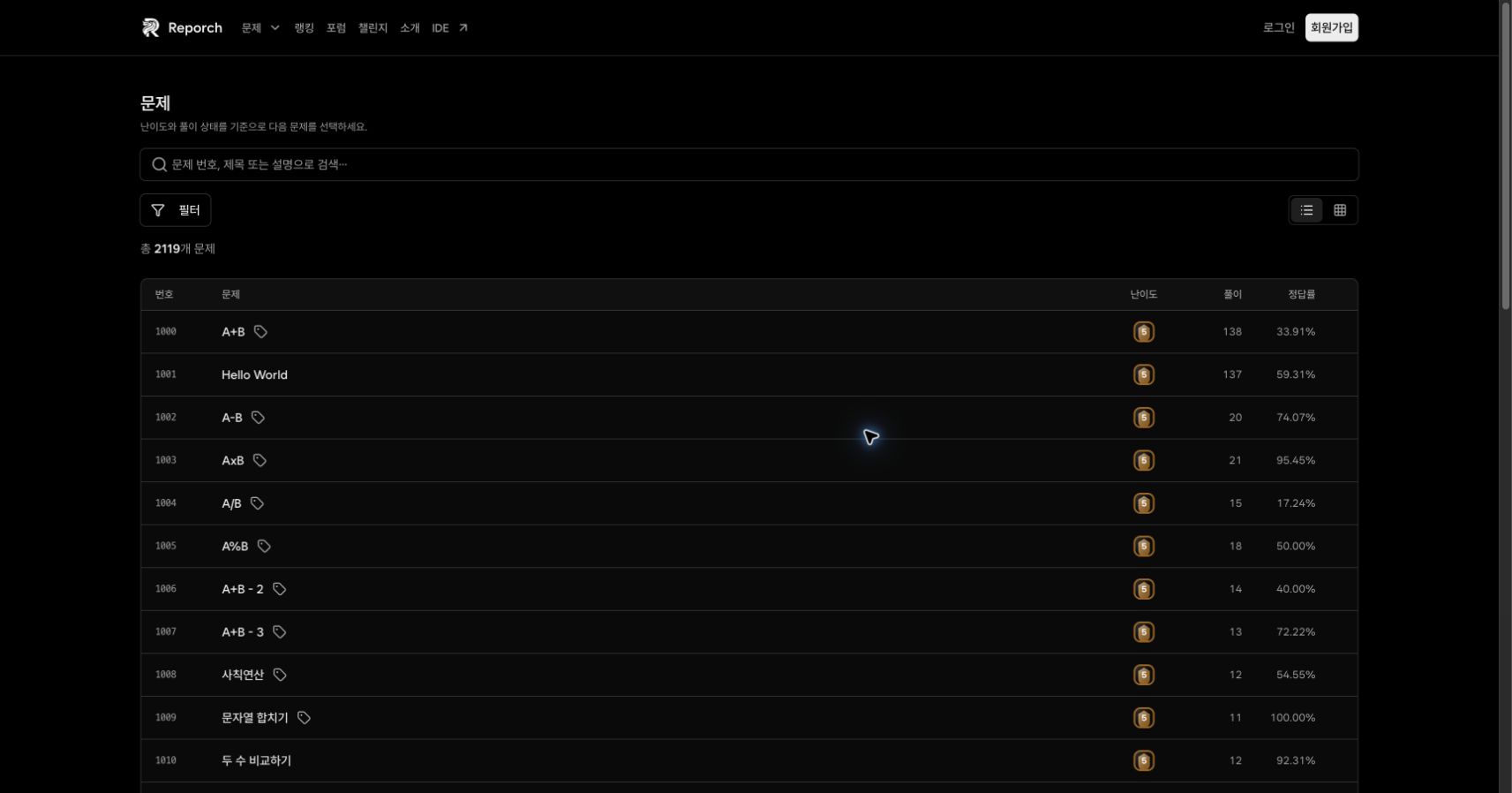
Reporch는 문제를 찾는 화면과 문제 설명, 코드 편집기, 실행 터미널, 제출 기록, AI 튜터를 하나의 흐름으로 연결합니다. 문제 목록과 설명은 로그인하지 않아도 확인할 수 있지만, 풀이를 계정에 저장하고 실행·제출·AI 기능을 사용하려면 로그인해야 합니다.
시작하기 전에
- 최신 Chrome, Safari, Edge 또는 Firefox
- 실행과 제출 기록을 남길 Reporch 계정
- 풀 문제에서 사용할 프로그래밍 언어의 기본 실행 방법
실행 단계
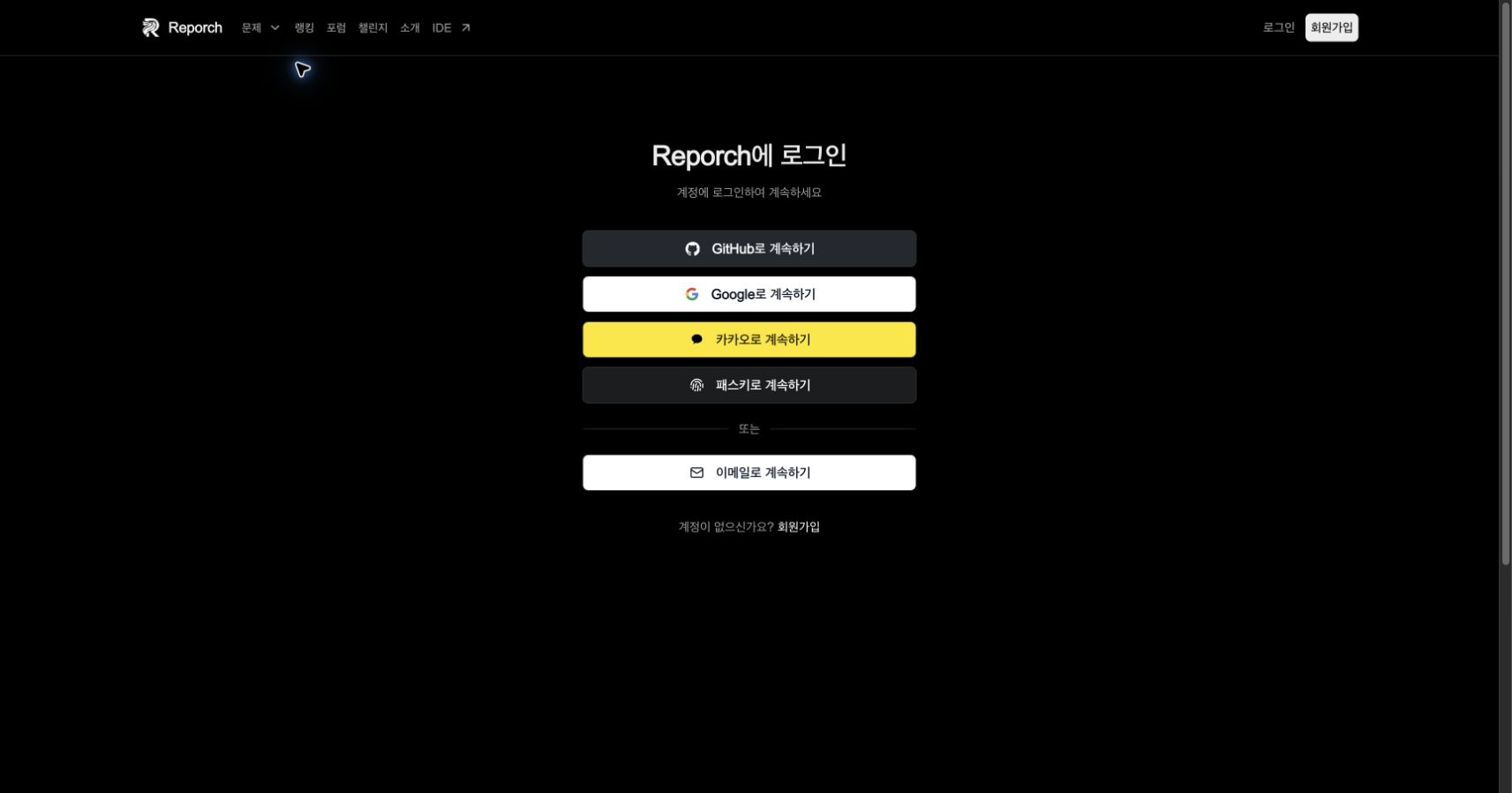
1. 로그인하기
reporch.com/auth/login/에서 계정으로 로그인합니다. 계정이 없다면 회원가입을 선택하고 아이디 설정과 인증 수단 연결을 먼저 완료하세요.
2. 문제 탐색 열기
상단 내비게이션에서 문제를 선택하거나 reporch.com/problems/을 엽니다. 검색창에는 문제 번호, 제목 또는 설명의 일부를 입력할 수 있습니다.
3. 풀 문제 좁히기
필터를 열면 카테고리, 태그 결합 방식, 티어, 풀이 상태와 정렬 기준을 선택할 수 있습니다. 처음이라면 필터를 적용하지 않고 1000을 검색하는 방법이 가장 간단합니다.
4. 문제 요구사항 읽기
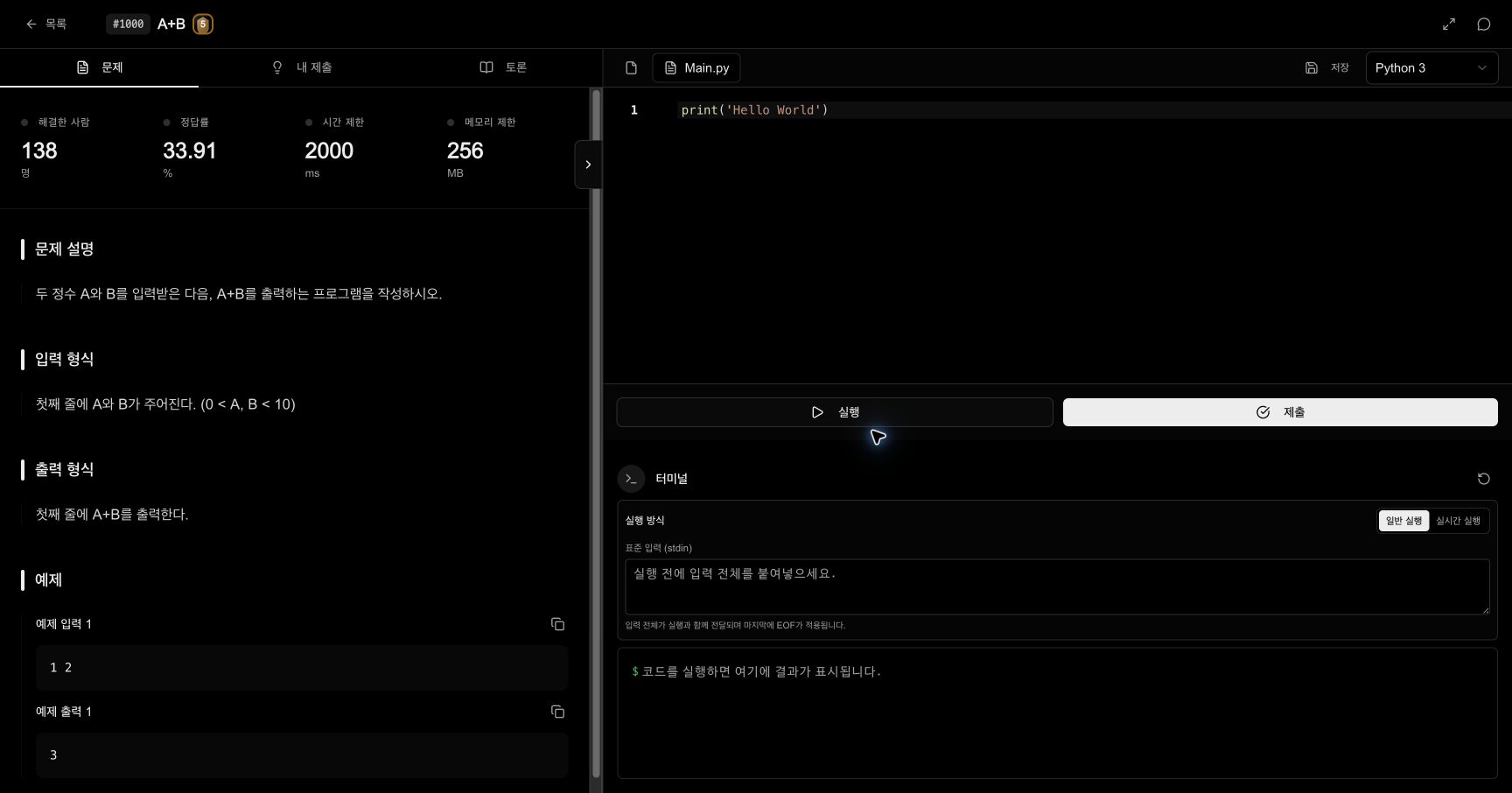
문제를 열고 문제 설명 → 입력 형식 → 출력 형식 → 예제 순서로 읽습니다. 상단의 해결한 사람, 정답률, 시간 제한과 메모리 제한도 함께 확인하세요.
5. 언어와 파일 확인하기
오른쪽 편집기 상단에서 현재 파일과 실행 언어를 확인합니다. 문제 1000의 Python 3 풀이에서는 Main.py가 열립니다. 언어를 바꾸면 기본 파일과 실행 환경도 달라질 수 있습니다.
6. 표준 입력 준비하기
터미널의 일반 실행에서는 표준 입력(stdin) 칸에 프로그램에 전달할 입력 전체를 붙여넣습니다. A+B 예제라면 1 2를 입력합니다. 마지막 줄까지 전달된 뒤 EOF가 적용됩니다.
7. 실행하고 출력 비교하기
실행을 선택하고 터미널 출력을 예제 출력과 비교합니다. 실행은 현재 코드를 시험할 뿐 채점 기록을 만들지 않습니다. 오류가 있다면 첫 번째 오류부터 수정하고 다시 실행합니다.
8. 제출하고 기록 확인하기
예제와 직접 만든 입력을 통과했다면 제출을 선택합니다. 채점이 시작되면 같은 코드를 반복 제출하지 말고 내 제출 탭에서 처리 중 상태가 최종 결과로 바뀌는지 확인합니다.
실행과 제출의 차이
- 실행: 현재 코드와 표준 입력으로 빠르게 시험합니다. 제출 기록과 정답 여부는 만들지 않습니다.
- 제출: 현재 언어와 코드를 채점기로 보내 고유한 제출 기록을 만듭니다.
- 내 제출: 제출 ID, 언어, 결과, 실행 시간, 메모리와 제출 시각을 확인하는 영역입니다.
예상 결과
- 문제 URL을 다시 열었을 때 같은 문제 설명이 표시됩니다.
- 실행 결과가 터미널에 나타나고 입력과 출력이 의도대로 대응합니다.
- 제출 후 내 제출에 새 기록이 만들어지고 처리 중 상태가 최종 상태로 변경됩니다.
문제 해결
- 검색 결과가 없음: 검색어를 지우고 필터의 카테고리·태그·티어·상태를 모두 초기화하세요.
- 실행 결과가 없음: 표준 입력이 필요한 문제인지 확인하고 실행이 끝날 때까지 기다리세요.
- 로그인이 풀림: 새 제출을 만들기 전에 다시 로그인한 뒤 내 제출에 중복 기록이 없는지 확인하세요.
- 제출이 오래 처리 중: 제출 버튼을 반복해서 누르지 말고 목록을 새로 불러온 뒤 기존 제출 ID의 상태를 확인하세요.