Reporch
계정 만들기
아이디를 정하고 GitHub, Google, Kakao 또는 이메일로 Reporch 계정을 만듭니다.
개요
Reporch 회원가입은 먼저 서비스에서 사용할 아이디를 정한 다음 인증 방법을 연결하는 순서로 진행됩니다. 처음 화면에서는 이메일이나 비밀번호가 아니라 아이디와 약관 동의를 입력합니다.
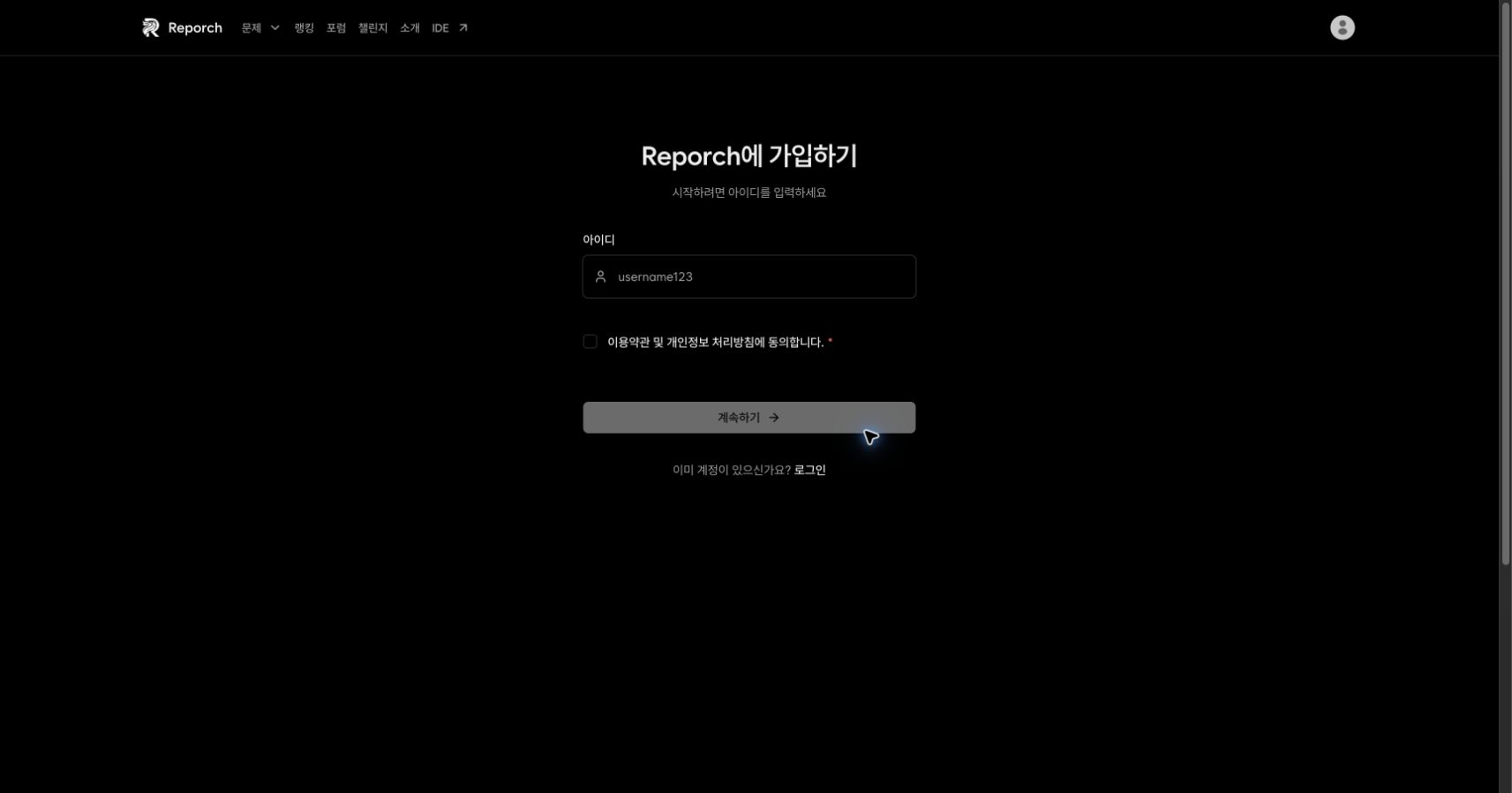
아이디 규칙
- 4자 이상 20자 이하
- 영문 대·소문자, 숫자, 밑줄(
_), 하이픈(-) 사용 가능 - 한글과 공백은 사용할 수 없음
- 이미 사용 중인 아이디는 선택할 수 없음
사용 중인 아이디를 입력하면 Reporch가 사용 가능한 대안을 제안할 수 있습니다. 아이디는 프로필과 학습 기록에서 사용되므로 임시 문자열보다 계속 사용할 이름을 권장합니다.
시작하기 전에
- 계속 사용할 Reporch 아이디 후보를 준비합니다.
- GitHub, Google, Kakao 또는 접근 가능한 이메일 중 인증 방법을 정합니다.
- 공유 기기라면 연결할 소셜 계정이 현재 브라우저에 로그인돼 있는지 확인합니다.
실행 단계
1. 회원가입 화면 열기
상단 회원가입을 선택하거나 reporch.com/auth/signup/을 엽니다.
2. 아이디 입력하기
아이디 칸에 원하는 값을 입력합니다. 길이와 허용 문자 검사가 통과하고 서버가 사용 가능하다고 확인할 때까지 잠시 기다립니다.
3. 약관 확인하기
이용약관과 개인정보 처리방침 링크를 각각 열어 내용을 확인한 뒤 필수 동의 항목을 선택합니다. 아이디와 약관 조건을 모두 만족해야 계속하기가 활성화됩니다.
4. 인증 방법 선택하기
다음 화면에서 GitHub, Google, Kakao 또는 이메일 가입 중 하나를 선택합니다. 소셜 가입은 해당 서비스의 로그인·승인 화면으로 이동하고, 이메일 가입은 이메일·전화번호·비밀번호 입력 화면으로 이동합니다.
5. 이메일 가입 완료하기
이메일 방식을 선택했다면 유효한 이메일과 전화번호를 입력하고 8자 이상의 비밀번호를 설정합니다. 비밀번호 확인 값이 일치해야 합니다. 가입 요청 후 받은 인증 메일의 확인 절차를 완료하세요.
6. 소셜 가입 완료하기
소셜 방식을 선택했다면 브라우저에 표시된 제공자 계정과 요청 권한을 확인한 뒤 승인합니다. 승인이 끝나면 Reporch로 돌아와 로그인 상태를 확인합니다.
예상 결과
- Reporch 홈에서 로그인·회원가입 대신 계정 메뉴가 표시됩니다.
- 문제 화면에서 실행, 제출과 AI 튜터처럼 로그인 전용 기능을 열 수 있습니다.
- 설정이나 프로필에서 선택한 아이디가 표시됩니다.
문제 해결
- 계속하기가 비활성화됨: 아이디가 4–20자인지, 허용 문자만 사용했는지, 사용 가능 확인이 끝났는지와 약관 동의를 확인하세요.
- 이메일 인증이 오지 않음: 스팸함을 확인하고 입력한 이메일 주소가 정확한지 확인하세요.
- 소셜 인증 후 원래 화면으로 돌아오지 않음: 팝업 차단을 해제한 뒤 처음 선택한 Reporch 탭으로 돌아가세요.
- 이미 가입된 계정이라는 오류: 새 계정을 반복 생성하지 말고 해당 이메일 또는 소셜 계정으로 로그인해 보세요.