Reporch
제출 결과 이해하기
내 제출 목록과 상세에서 채점 상태, 실행 시간, 메모리와 제출 코드를 확인합니다.
개요
문제 상세 화면의 왼쪽 영역에는 문제, 내 제출, 토론 탭이 있습니다. 내 제출은 현재 문제에 대해 로그인한 계정이 만든 제출만 보여 줍니다. 다른 문제의 기록은 해당 문제를 열어 확인하세요.
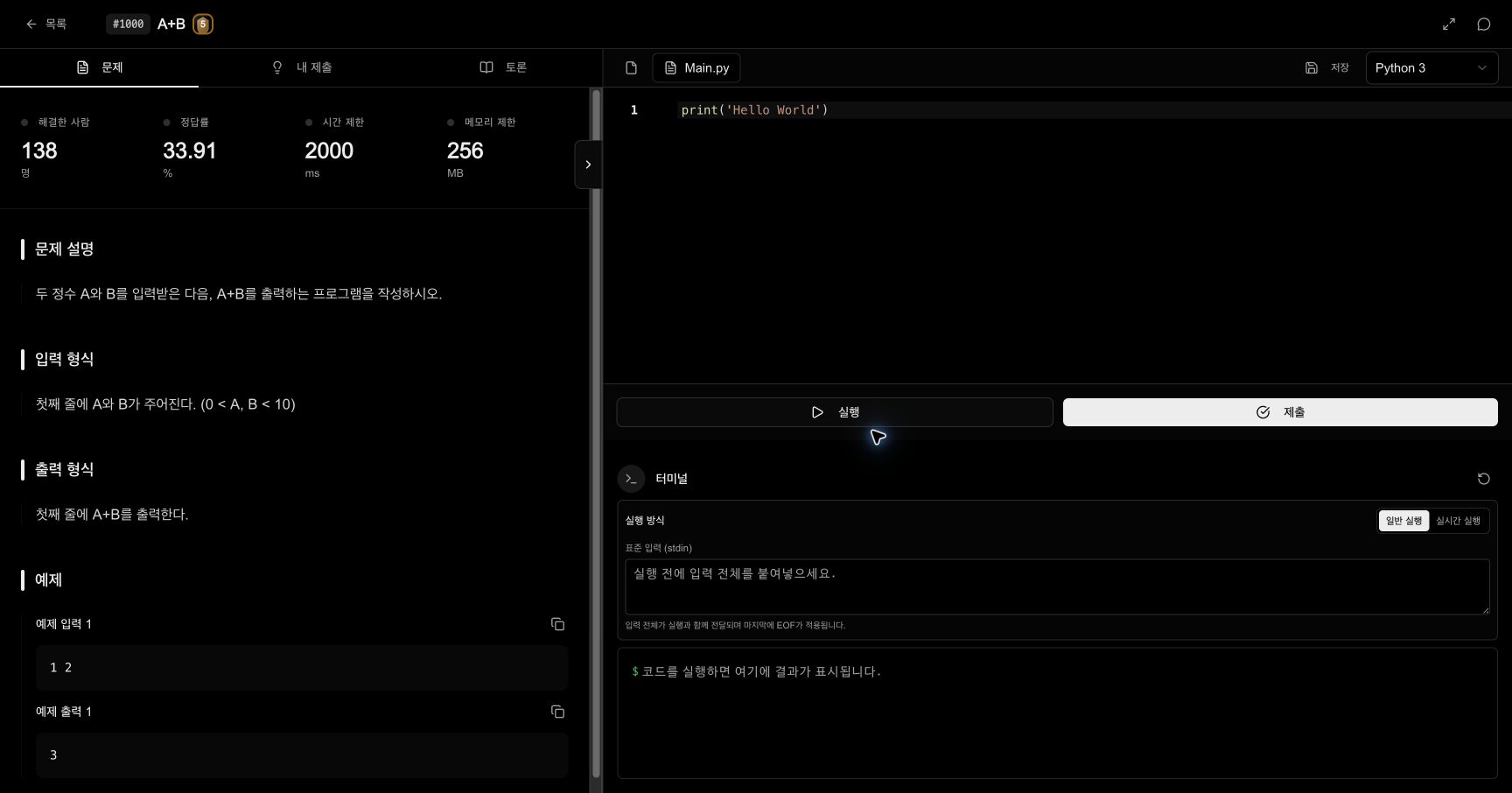
시작하기 전에
- 제출을 만든 Reporch 계정으로 로그인합니다.
- 해당 제출이 속한 문제 페이지를 엽니다.
- 방금 보낸 요청이라면 제출 시각과 선택한 언어를 기억해 둡니다.
제출 목록 읽기
목록의 한 행은 하나의 제출을 나타냅니다.
- ID: 문의하거나 같은 제출을 다시 찾을 때 사용하는 고유 번호
- 언어: 제출 당시 선택한 실행 언어
- 결과: 정답, 오답, 컴파일 오류, 런타임 오류, 시간 초과 등의 최종 상태
- 시간: 채점에서 측정된 실행 시간
- 메모리: 채점 과정에서 사용한 메모리
- 제출 시각: 코드를 서버에 보낸 시각
웹 유형 문제처럼 일반 실행 언어가 없는 문제는 언어 열이 표시되지 않을 수 있습니다.
실행 단계
1. 내 제출 탭 열기
문제 화면에서 내 제출을 선택합니다. 처음 열 때 서버에서 기록을 가져오므로 로딩이 끝날 때까지 기다립니다.
2. 가장 최근 기록 찾기
제출 시각과 ID를 보고 방금 보낸 기록을 찾습니다. 새 제출이 처리 중이면 상단에 진행 상태와 진행률이 표시될 수 있습니다.
3. 최종 상태 확인하기
처리 중 상태가 끝난 뒤 결과 텍스트를 확인합니다. 정답이면 다음 문제로 이동할 수 있고, 실패라면 상태에 맞는 진단부터 시작합니다.
4. 제출 상세 열기
목록 행을 선택하면 제출 ID, 언어, 상태, 실행 시간, 메모리, 제출 시각과 당시 소스 코드가 표시됩니다. 상세에서 목록으로를 선택하면 제출 목록으로 돌아갑니다.
5. 현재 코드와 비교하기
상세의 제출 코드를 현재 편집기 코드와 비교합니다. 제출 후 코드를 수정했다면 현재 코드가 아니라 상세에 저장된 코드가 실제 채점 대상입니다.
상태별 대응
- 정답: 모든 채점 조건을 통과했습니다. 실행 시간과 메모리는 같은 언어의 다른 풀이와 비교할 때 참고할 수 있습니다.
- 부분 정답: 일부 테스트만 통과했습니다. 점수와 실패 범위를 확인하세요.
- 오답: 출력 형식, 경계값, 조건 분기와 자료형 범위를 먼저 확인하세요.
- 컴파일 오류: 첫 오류부터 수정하고, 제출 언어와 코드 문법이 일치하는지 확인하세요.
- 런타임 오류: 예외가 발생하는 입력을 직접 만들어 일반 실행으로 재현하세요.
- 시간 초과: 입력 최대 크기를 기준으로 반복 횟수와 알고리즘 복잡도를 계산하세요.
- 메모리 초과: 입력 전체 복사, 큰 캐시와 재귀 깊이를 확인하세요.
예상 결과
- 최근 제출의 고유 ID와 처리 상태가 내 제출에 표시됩니다.
- 완료 후 결과, 실행 시간, 메모리와 제출 시각을 확인할 수 있습니다.
- 상세 화면에서 실제 채점된 소스와 현재 편집기 코드를 비교할 수 있습니다.
문제 해결
- 제출 내역이 없음: 로그인 계정과 현재 문제 번호가 맞는지 확인하세요.
- 처리 중이 오래 유지됨: 중복 제출하지 말고 목록을 새로 불러온 뒤 같은 ID의 상태를 확인하세요.
- 상세를 불러오지 못함: 제출 ID를 기록하고 다시 목록으로 돌아왔다가 재시도하세요.
- 실행 시간이나 메모리가
—로 표시됨: 컴파일 이전에 실패했거나 해당 채점 유형이 값을 제공하지 않았을 수 있습니다.