Reporch
첫 문제 풀기
문제 탐색에서 문제를 고르고 요구사항, 제한과 예제를 정확히 읽습니다.
개요
문제 화면에서는 번호, 제목 또는 설명으로 검색하고 카테고리·태그·티어·풀이 상태를 조합해 다음 문제를 찾을 수 있습니다. 목록 보기에서는 많은 문제를 빠르게 비교하고, 카드 보기에서는 문제 정보를 넓게 확인할 수 있습니다.
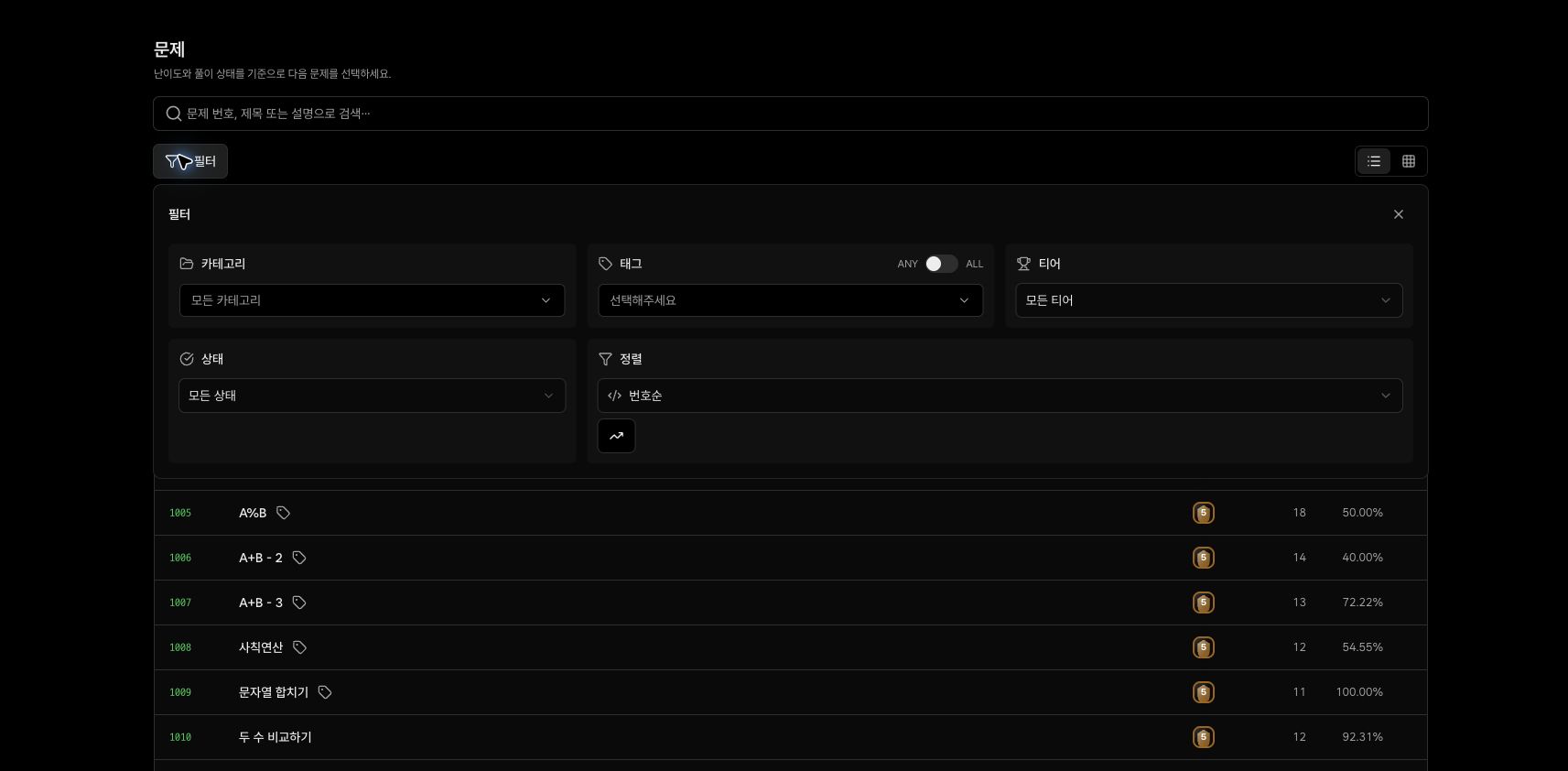
목록에서 확인할 정보
- 번호와 제목: 문제를 다시 찾거나 URL을 공유할 때 사용하는 식별 정보
- 난이도: 문제의 상대적인 난이도를 나타내는 티어
- 풀이: 문제를 해결한 사용자 수
- 정답률: 전체 제출에서 정답으로 처리된 비율
- 상태: 로그인한 계정 기준 미시도·시도·해결 상태
시작하기 전에
- 문제 탐색 화면에서 검색과 필터를 초기화합니다.
- 풀이를 저장하고 실행하려면 Reporch에 로그인합니다.
- 사용할 프로그래밍 언어의 표준 입력과 출력 방법을 확인합니다.
실행 단계
1. 문제 번호 검색하기
reporch.com/problems/의 검색창에 1000을 입력합니다. 결과에서 제목이 A+B인지 확인하고 행을 선택합니다.
2. 상단 제한 확인하기
문제 번호와 제목 아래에서 해결한 사람, 정답률, 시간 제한과 메모리 제한을 확인합니다. 문제 1000의 실제 화면에는 시간 제한 2000ms, 메모리 제한 256MB가 표시됩니다.
3. 문제 설명 읽기
무엇을 입력받아 무엇을 출력해야 하는지 한 문장으로 다시 적어봅니다. A+B는 두 정수 A, B를 읽고 합을 출력하는 문제입니다.
4. 입력과 출력 형식 확인하기
입력의 줄 수, 값의 범위와 구분 방식을 확인합니다. 출력에서는 불필요한 설명 없이 요구한 값만 출력해야 합니다.
5. 예제 직접 추적하기
예제 입력 1 2를 프로그램에 전달하면 예제 출력 3이 나와야 합니다. 예제 옆의 복사를 사용하면 공백과 줄바꿈을 그대로 표준 입력 칸에 붙여넣을 수 있습니다.
6. 편집기 준비하기
오른쪽에서 Main.py와 Python 3처럼 현재 파일과 언어를 확인합니다. 시작 코드는 예시일 뿐이므로 문제 요구사항에 맞게 바꿔야 합니다.
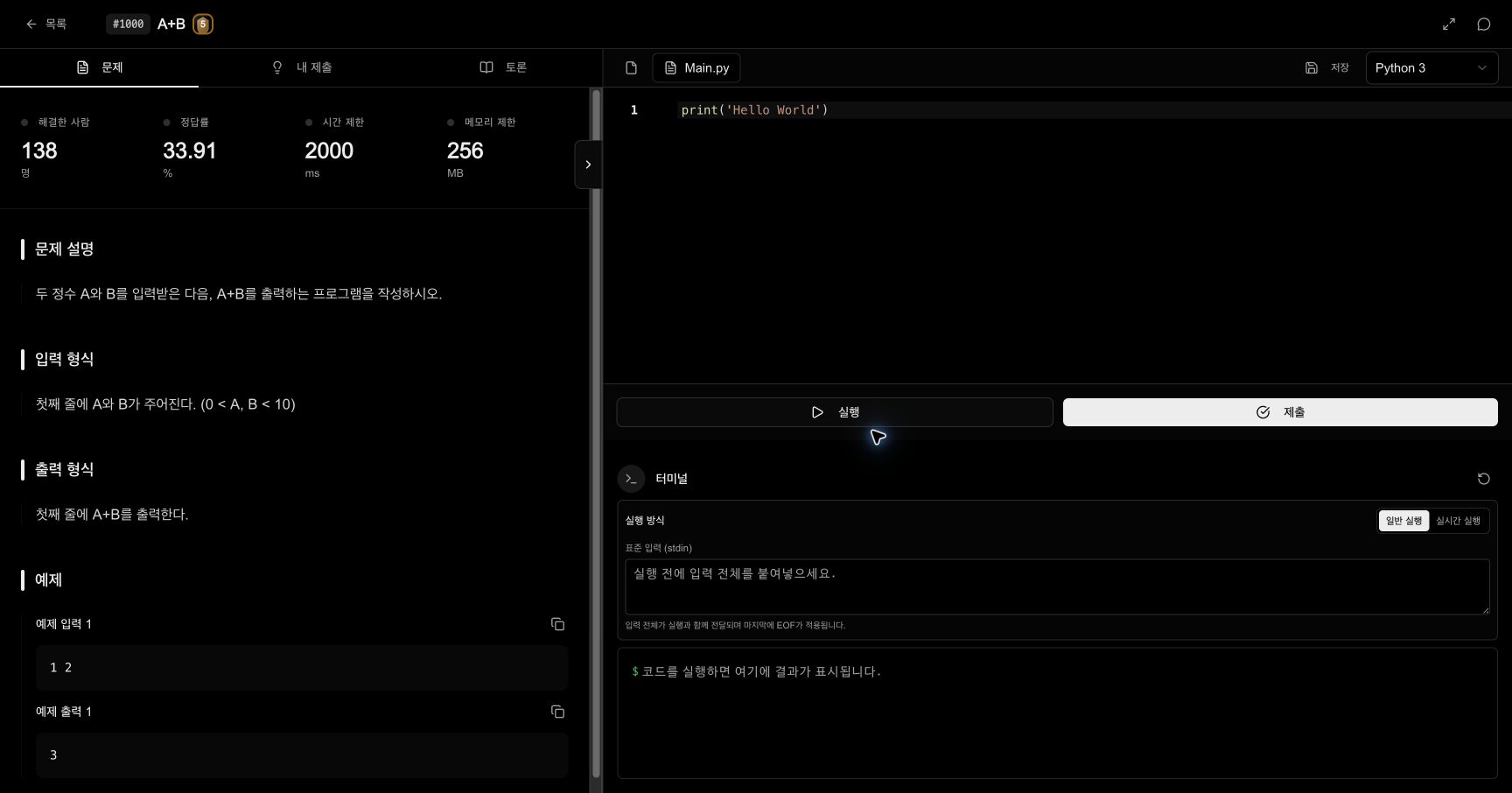
문제 화면 구성
- 왼쪽 탭: 문제, 내 제출, 토론
- 오른쪽 상단: 파일, 저장, 실행 언어
- 오른쪽 중앙: 코드 편집기와 실행, 제출
- 오른쪽 하단: 일반·실시간 실행 방식, 표준 입력, 출력 터미널
- 우측 상단 말풍선: 현재 문제를 컨텍스트로 사용하는 AI 튜터
예상 결과
- 문제
1000의 설명, 입력·출력 형식과 예제가 표시됩니다. - 오른쪽 편집기에서 선택한 언어와 대응하는 파일을 확인할 수 있습니다.
- 예제 입력을 표준 입력에 복사하고 풀이 코드를 작성할 준비가 됩니다.
문제 해결
- 원하는 문제가 보이지 않음: 검색어와 필터를 모두 초기화하고 문제 번호만 입력하세요.
- 태그를 모두 포함한 결과가 없음: 태그 결합 방식을
ALL에서ANY로 변경하세요. - 설명은 보이지만 풀이가 저장되지 않음: 로그인 상태를 확인하고 편집기 상단의 저장 상태를 확인하세요.
- 예제와 출력이 다름: 출력 형식에 없는 문장, 따옴표 또는 공백을 출력하지 않았는지 확인하세요.