Reporch
AI 튜터 시작하기
현재 문제와 작성 중인 코드를 바탕으로 힌트, 오류 해석과 다음 단계를 요청합니다.
개요
AI 튜터는 현재 열어 둔 문제를 기준으로 질문을 이어가는 보조 도구입니다. 문제 제목과 작성 중인 코드, 사용자가 전달한 오류를 함께 설명하면 일반적인 질문보다 구체적인 힌트를 받을 수 있습니다. AI의 답변은 채점 결과가 아니므로 반드시 직접 실행해 검증해야 합니다.
시작하기 전에
- 질문할 문제를 열고 현재 실행 언어와 코드를 확인합니다.
- 재현할 입력, 실제 출력과 오류의 첫 줄을 준비합니다.
- 정답 전체, 비밀 값 또는 공유할 수 없는 과제 자료를 보내지 않습니다.
실행 단계
1. 문제 열기
질문할 문제를 먼저 엽니다. AI 튜터는 현재 문제를 컨텍스트로 사용하므로 문제를 바꾸기 전에 대화를 마무리하는 것이 좋습니다.
2. AI 채팅 열기
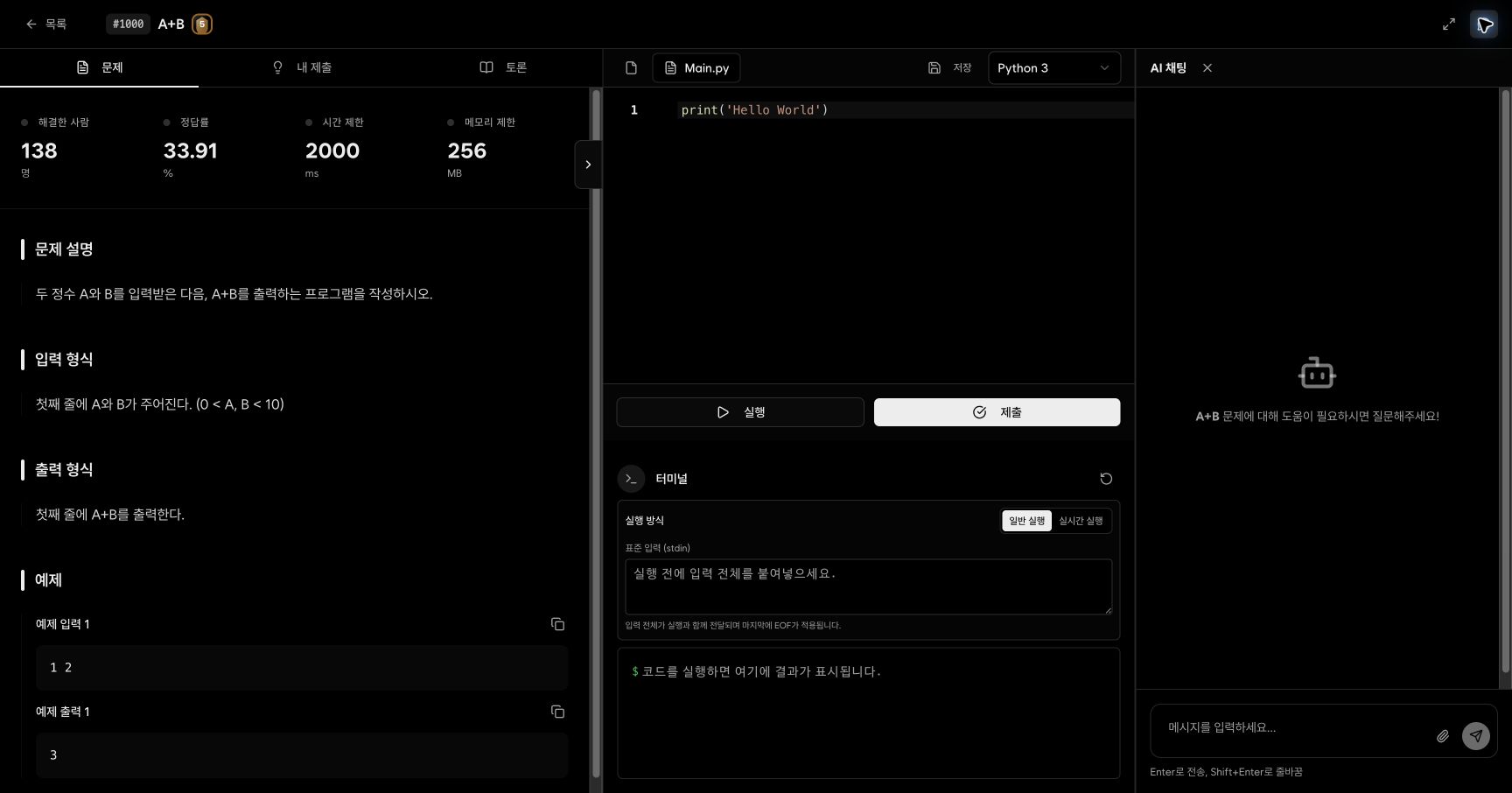
문제 화면 오른쪽 위의 말풍선 버튼을 선택합니다. 패널 제목이 AI 채팅으로 바뀌고 현재 문제명이 표시되는지 확인합니다.
3. 질문 작성하기
**메시지를 입력하세요...**에 질문을 입력합니다. Enter는 전송하고 Shift+Enter는 줄바꿈합니다. 메시지가 비어 있으면 전송 버튼이 비활성화됩니다.
4. 필요한 자료 첨부하기
질문에 필요한 파일이 있다면 파일 첨부를 사용합니다. 비밀번호, API 키, 개인정보와 제출하면 안 되는 과제 답안은 첨부하지 마세요.
좋은 질문 만드는 법
한 메시지에 문제 상황, 시도한 방법, 실제 결과와 원하는 도움을 포함하세요.
문제: A+B (#1000)
언어: Python 3
시도: input().split()으로 두 값을 읽었습니다.
실제 결과: ValueError가 발생합니다.
원하는 도움: 정답 전체가 아니라 입력 처리에서 잘못된 부분만 설명해 주세요.
다음과 같은 질문이 특히 유용합니다.
- 입력 조건에서 놓친 예외가 있는지 확인해 달라고 요청
- 첫 번째 컴파일 오류가 의미하는 바를 설명해 달라고 요청
- 현재 알고리즘의 시간 복잡도를 입력 제한과 비교해 달라고 요청
- 정답 전체 대신 다음 한 단계 또는 반례 하나만 요청
답변 검증하기
1. 제안의 범위 확인
AI가 문제 조건을 잘못 이해하지 않았는지 입력·출력 형식과 비교합니다.
2. 한 번에 작은 변경 적용
답변 전체를 복사하기보다 설명된 변경을 한 부분씩 적용합니다. 무엇이 결과를 바꿨는지 추적하기 쉽습니다.
3. 일반 실행으로 확인
예제와 직접 만든 경계 입력으로 실행합니다. 컴파일러와 터미널 결과를 AI 설명보다 우선하세요.
4. 후속 질문하기
결과가 예상과 다르면 변경한 코드와 새 오류를 포함해 질문을 이어갑니다.
예상 결과
- AI 패널에 현재 문제명이 표시되고 질문과 답변이 같은 대화에 기록됩니다.
- 제안한 변경을 일반 실행으로 재현하고 이전 결과와 비교할 수 있습니다.
- 최종 판단은 AI 문장이 아니라 실제 실행과 제출 결과를 기준으로 합니다.
문제 해결
- 전송 버튼이 비활성화됨: 메시지에 텍스트가 있는지 확인하세요.
- 답변이 너무 일반적임: 문제 번호, 언어, 입력, 실제 출력과 오류 첫 줄을 추가하세요.
- 패널이 화면을 가림: 우측 상단의 AI 채팅 닫기를 선택해 편집 영역을 다시 넓히세요.
- AI 기능이 실패함: 작성 중인 코드를 보존하고 실행·제출은 계속 사용한 뒤 잠시 후 다시 시도하세요.