Reporch LMS
과제 제출하기
파일 제출과 자동 채점 제출을 구분하고 제출 결과를 확인합니다.
개요
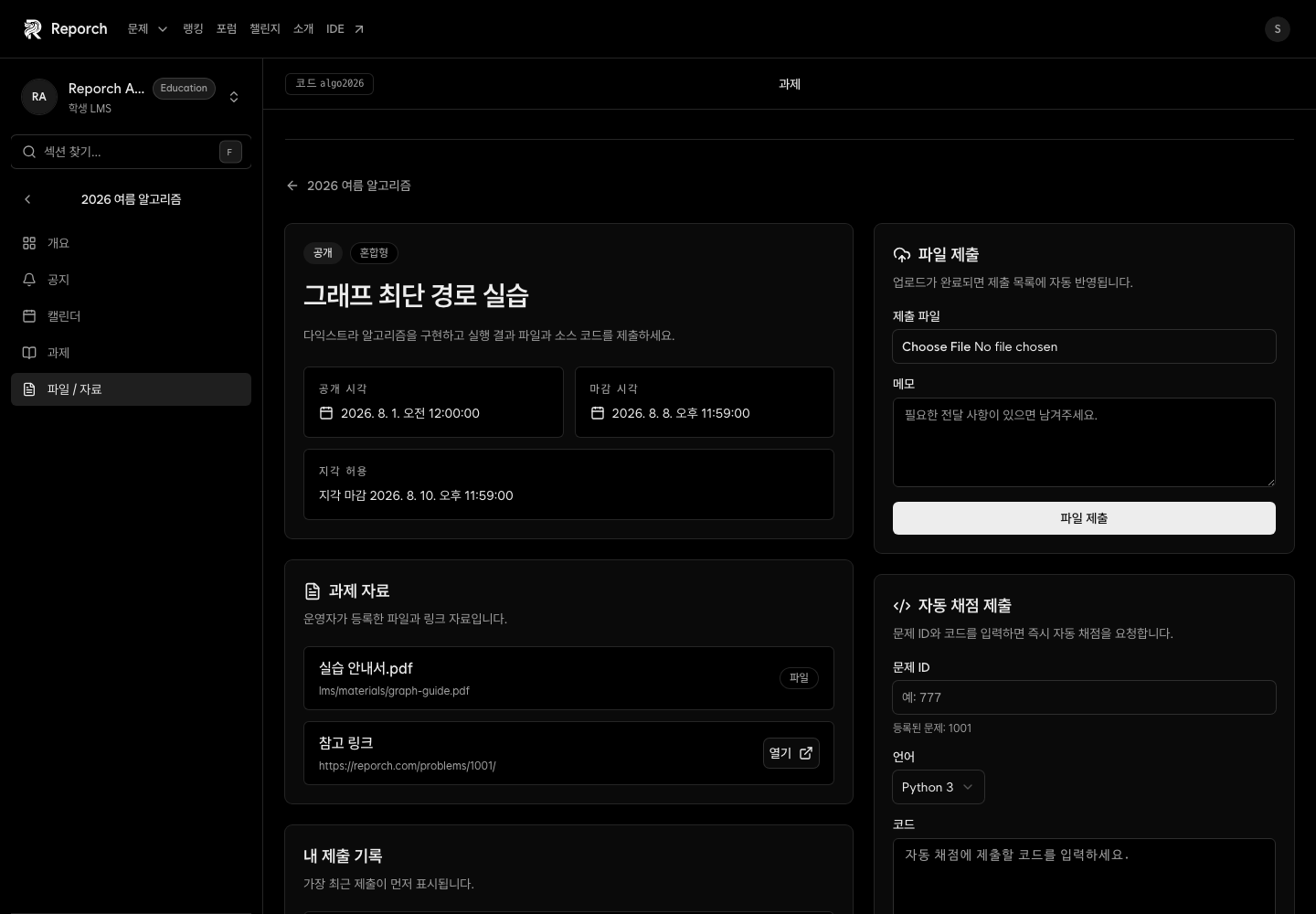
과제 상세에서는 설명, 자료, 일정, 제출 목록과 과제 유형에 맞는 제출 도구를 확인합니다. 업로드형은 파일과 메모를 제출하고, 문제형은 문제 ID·언어·코드를 보내 채점 상태와 점수를 확인합니다.
시작하기 전에
- 과제 공개 이후이며 마감 또는 허용된 지각 마감 이전
- 업로드형은 제출할 파일, 문제형은 문제 ID와 실행 가능한 코드
- 안정적인 네트워크 연결과 남은 제출 시도
실행 단계
1. 과제 조건 읽기
제목과 설명, 공개·마감·지각 마감, 유형을 확인합니다. 자료에 파일이나 링크가 있으면 먼저 열어 제출 형식과 요구 사항을 확인하세요.
2. 유형에 맞게 입력하기
업로드형은 파일을 선택하고 필요한 메모를 입력합니다. 문제형은 과제에 등록된 문제 ID를 확인한 뒤 언어와 소스 코드를 입력합니다. 혼합형은 두 영역의 안내를 모두 확인합니다.
3. 한 번 제출하기
파일은 제출, 코드는 자동 채점 요청을 한 번 선택합니다. 업로드나 채점이 진행 중일 때 버튼을 반복해서 누르지 마세요.
4. 처리 결과 확인하기
파일 제출은 제출 목록의 상태, 제출 시각과 파일 이름을 확인합니다. 자동 채점은 생성된 제출 ID와 pending, accepted 같은 상태 및 점수를 확인하고 필요할 때 새로고침합니다.
예상 결과
- 파일 제출은 제출 목록에 상태·시각·파일 이름이 표시됩니다.
- 자동 채점 제출은 제출 ID가 생성되고 처리 후 상태와 점수가 표시됩니다.
- 혼합형에서는 교사가 요구한 두 종류의 제출 결과를 각각 확인합니다.
문제 해결
- 제출 버튼이 없음: 과제 유형, 공개 시작, 마감, 지각 제출과 시도 제한을 확인합니다.
- 파일 업로드 실패: 파일을 다시 선택하고 네트워크를 확인한 뒤 기존 제출이 생성됐는지 먼저 봅니다.
- 자동 채점이 계속 대기 중: 제출 ID를 기록하고 새로고침 버튼을 사용한 뒤 잠시 기다립니다.
- 등록된 문제와 ID가 다름: 자동 채점 영역에 표시된 등록 문제 ID를 사용합니다.
- 결과가 기대와 다름: 선택 언어, 입력한 코드와 채점 정책을 교사에게 함께 전달합니다.