Reporch LMS
과제 만들기
업로드형·문제형·혼합형 과제의 일정, 공개 범위와 채점 정책을 설정합니다.
개요
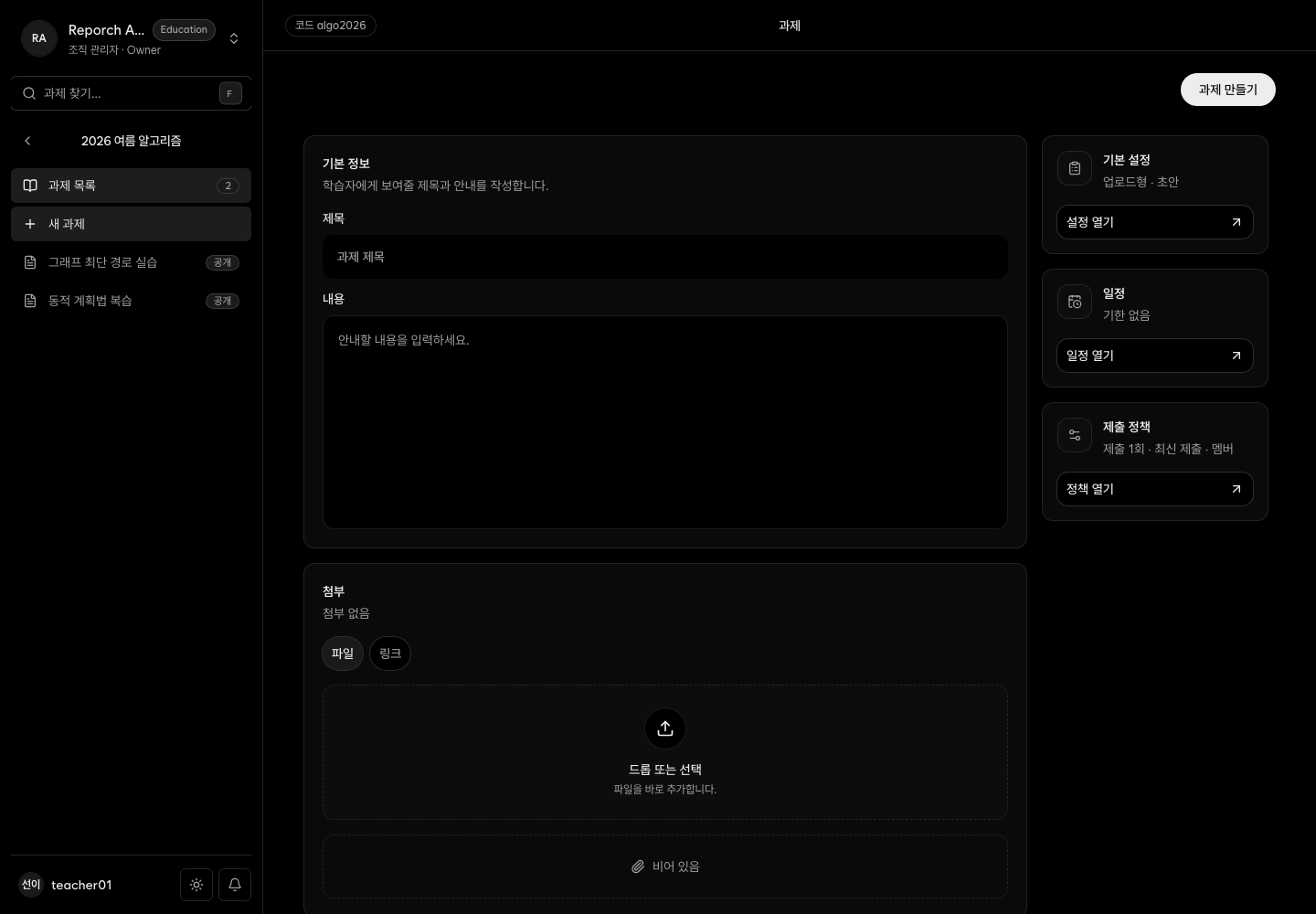
과제 편집기는 기본 정보, 일정, 제출 정책, 문제와 자료를 나누어 설정합니다. 유형은 업로드형·문제형·혼합형, 상태는 초안·공개·보관, 공개 범위는 멤버·교사·비공개입니다. 채점 정책은 최신 제출·최고 점수·평균 중 선택합니다.
시작하기 전에
- 클래스룸 관리 권한
- 과제 설명, 공개 시작, 마감과 지각 마감 시각
- 제출 유형, 최대 시도 횟수와 채점 정책
- 문제형의 문제 ID, 배점 및 필요한 파일·링크 자료
실행 단계
1. 기본 정보 입력하기
과제 → 새 과제를 열고 제목과 설명을 입력합니다. 유형과 공개 상태는 처음에는 초안으로 두는 것이 안전합니다.
2. 일정 설정하기
공개 시작과 마감을 입력합니다. 지각 제출을 허용한다면 옵션을 켜고 일반 마감 이후의 지각 마감 시각을 설정합니다.
3. 제출 정책 정하기
최대 시도 횟수, 최신·최고·평균 채점 정책과 멤버·교사·비공개 범위를 선택합니다. 학생에게 보여야 하는 과제는 최종적으로 멤버 공개인지 확인하세요.
4. 문제와 자료 추가하기
문제형·혼합형은 문제 ID와 배점을 추가합니다. 학생이 참고할 파일 또는 외부 링크 자료도 등록합니다.
5. 초안 검토 후 공개하기
저장한 과제를 다시 열어 모든 값을 검토하고 상태를 공개로 변경합니다. 학생 계정에서 목록, 상세, 제출 도구가 예상대로 보이는지 확인합니다.
예상 결과
- 선택한 유형과 정책을 가진 과제가 생성됩니다.
- 공개 상태의 멤버용 과제는 일정 확인을 위해 공개 시작 전에도 표시될 수 있으며, 실제 제출은 공개 시작 이후 열립니다.
- 문제형과 혼합형에는 등록 문제 정보와 자동 채점 영역이 나타납니다.
문제 해결
- 학생에게 보이지 않음: 상태가 공개인지, 범위가 멤버인지, 학생 멤버 상태가 활성인지 확인합니다. 공개 시작은 과제 표시가 아니라 제출 가능 시각을 제어합니다.
- 자동 채점 영역이 없음: 유형과 등록 문제 ID를 확인합니다.
- 지각 제출이 안 됨: 허용 옵션과 지각 마감이 일반 마감 이후인지 확인합니다.
- 점수가 기대와 다름: 최대 시도 횟수와 최신·최고·평균 정책을 확인합니다.