Reporch LMS
클래스룸 만들기
조직 관리자 LMS에서 이름과 설명으로 새 클래스룸을 만듭니다.
개요
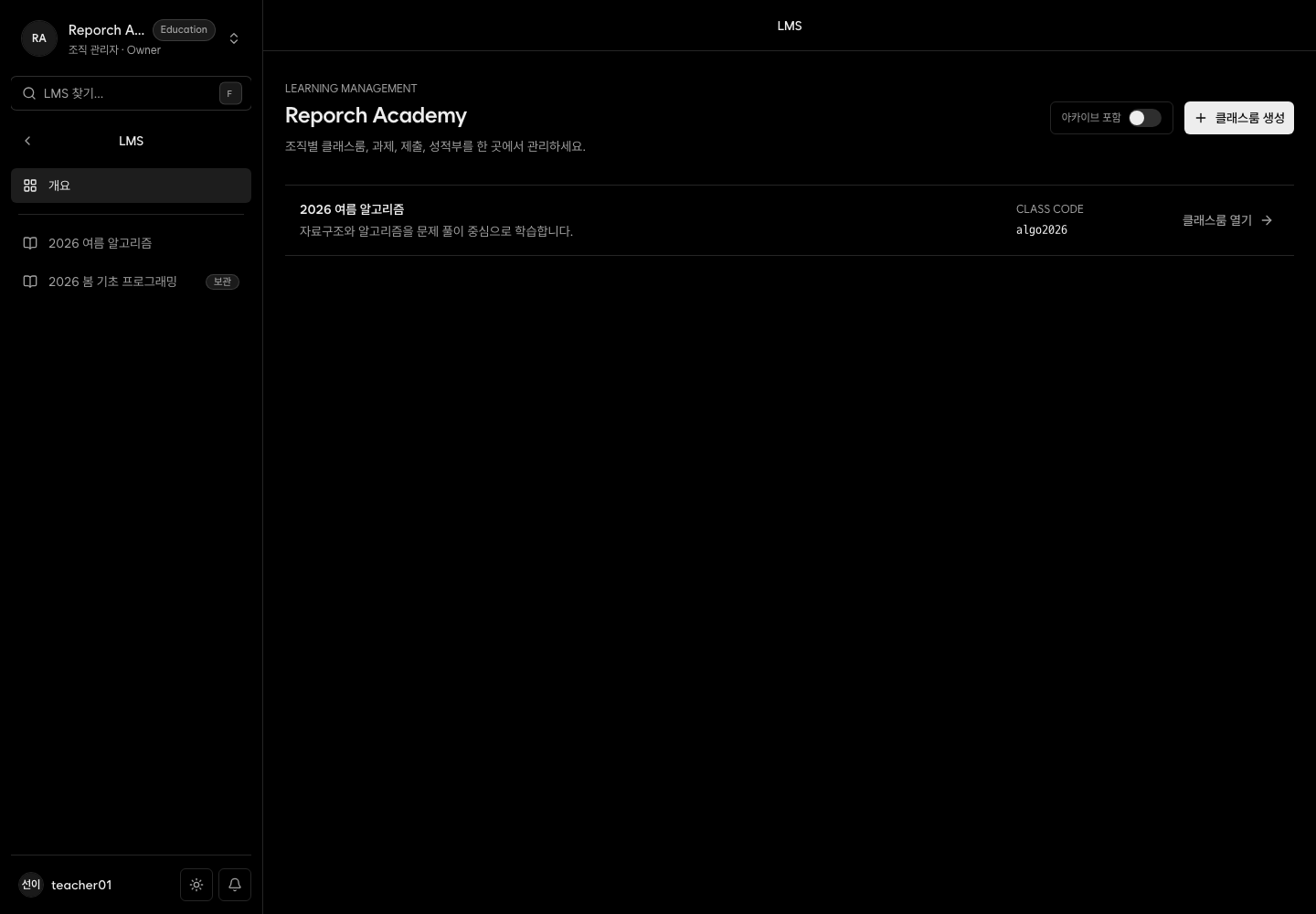
조직 소유자와 관리자는 LMS 홈에서 클래스룸을 만들 수 있습니다. 현재 생성 화면에서 입력하는 값은 이름과 설명이며, 클래스룸 코드와 식별 정보는 생성 결과에 표시됩니다.
시작하기 전에
- 조직 소유자 또는 관리자 권한
- 학기·과목·분반을 구분할 명확한 클래스룸 이름
- 학생에게 보여 줄 간단한 수업 설명
실행 단계
1. LMS 홈 열기
조직 관리 → LMS로 이동해 현재 클래스룸 목록을 확인합니다. 같은 과목과 분반이 이미 있는지 먼저 검색합니다.
2. 새 클래스룸 선택하기
새 클래스룸 버튼을 선택합니다. 버튼이 없다면 조직 역할을 확인하세요. 클래스룸 교사·조교만으로는 새 수업을 만들 수 없습니다.
3. 이름과 설명 입력하기
이름에는 과목과 분반을 구분할 수 있는 값을 입력하고, 설명에는 대상·학기·운영 목적을 짧게 적습니다.
4. 생성 후 기본 설정 확인하기
생성된 클래스룸을 열어 코드와 상태를 확인합니다. 이어서 멤버에서 담당 교사·조교와 학생을 추가하고 설정에서 이름과 설명을 다시 검토합니다.
예상 결과
- 관리자 LMS 목록에 새 활성 클래스룸이 표시됩니다.
- 클래스룸을 열면 운영 메뉴와 고유 코드가 표시됩니다.
- 학생을 추가하기 전 기본 정보와 담당자를 구성할 수 있습니다.
문제 해결
- 새 클래스룸 버튼이 없음: 조직 소유자·관리자만 생성할 수 있습니다.
- 같은 수업이 중복 생성됨: 사용하지 않을 수업은 설정에서 보관하고 활성 수업 이름에 분반을 명시합니다.
- 코드를 직접 정할 수 없음: 현재 생성 대화상자는 이름과 설명만 받습니다.
- 학생에게 바로 보임: 생성만으로 학생에게 배정되지는 않습니다. 멤버 추가와 상태를 확인하세요.