Reporch LMS
학생 LMS 접속하기
조직 전용 주소에서 배정된 클래스룸을 확인하고 올바른 화면으로 이동합니다.
개요
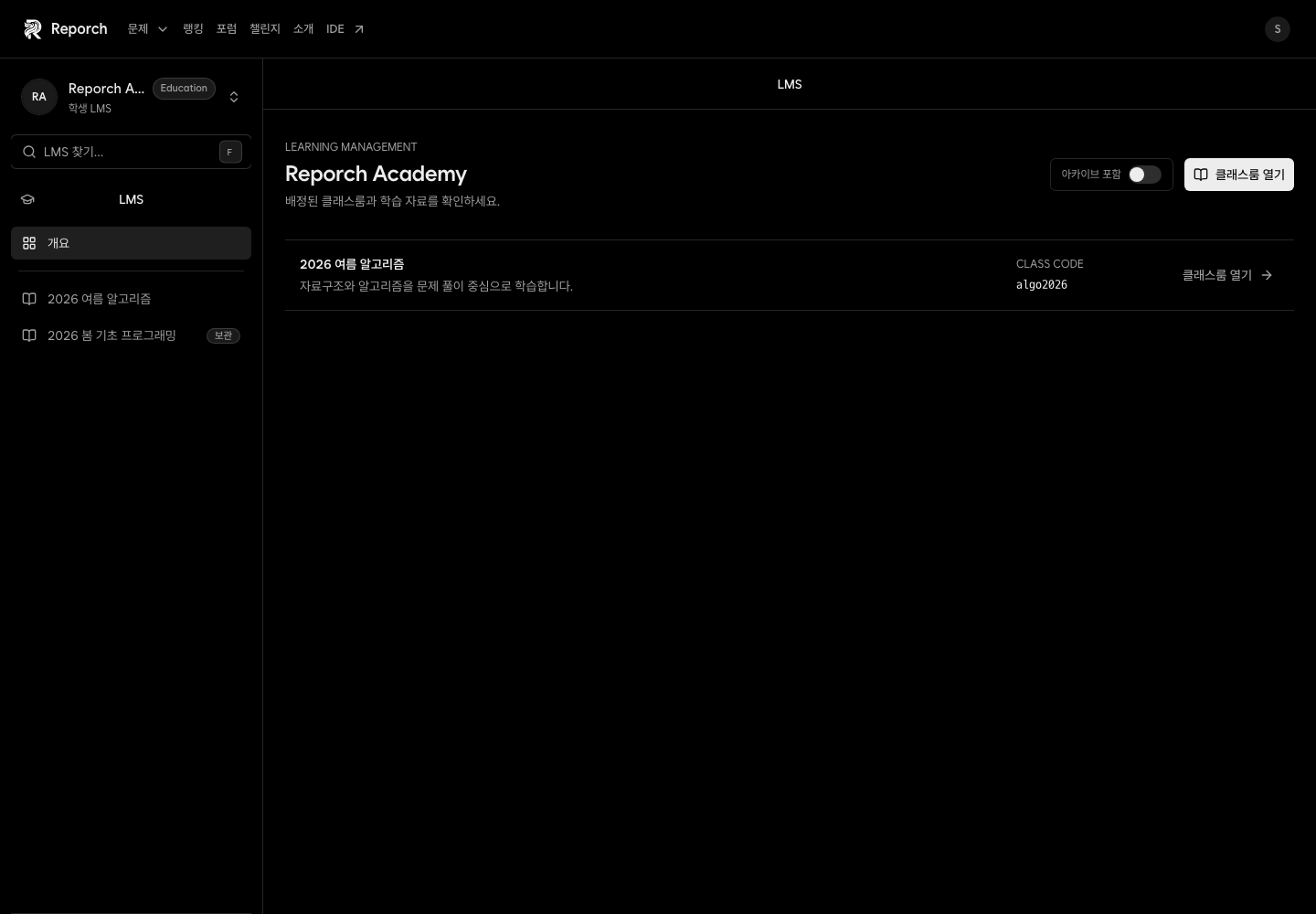
학생 LMS는 조직마다 제공되는 전용 주소에서 열립니다. 로그인하면 현재 계정에 배정된 클래스룸이 활성·보관 상태로 구분되어 표시됩니다. 화면에 보이는 클래스 코드는 클래스룸을 식별하는 정보이며, 현재 학생 홈에는 코드를 입력해 직접 가입하는 입력창이 없습니다.
시작하기 전에
- 조직이 전달한 학생용 LMS 주소
- 해당 조직에 연결된 Reporch 계정
- 운영자가 클래스룸에 추가한 활성 멤버 권한
실행 단계
1. 조직 전용 주소 열기
학교나 조직에서 전달받은 LMS 주소를 브라우저에서 엽니다. 일반 Reporch 서비스 주소가 아니라 조직 이름이 포함된 전용 주소인지 확인하세요.
2. 지정된 계정으로 로그인하기
초대받거나 조직에 등록된 계정으로 로그인합니다. 다른 개인 계정을 사용하면 클래스룸이 비어 보일 수 있습니다.
3. 활성 클래스룸 찾기
홈에서 클래스룸 이름, 설명, 상태와 코드를 확인합니다. 활성 클래스룸이 먼저 표시되며, 보관된 수업은 보관 보기 전환으로 확인합니다.
4. 클래스룸 열기
원하는 클래스룸을 선택해 개요로 이동합니다. 코드만 전달받았지만 목록에 수업이 없다면 운영자에게 계정 이메일과 코드를 함께 전달해 멤버 배정을 요청하세요.
예상 결과
- 배정된 클래스룸 카드가 홈에 표시됩니다.
- 활성 수업과 보관된 수업을 구분해 볼 수 있습니다.
- 클래스룸 선택 시 개요·공지·캘린더·과제 메뉴가 열립니다.
문제 해결
- 클래스룸이 하나도 없음: 로그인 계정이 조직에 등록된 계정인지 확인하고 운영자에게 배정을 요청합니다.
- 코드를 입력할 곳이 없음: 현재 학생 화면은 코드 직접 가입을 제공하지 않습니다. 운영자가 조직 멤버를 클래스룸에 추가해야 합니다.
- 일반 사이트에서 사용할 수 없다고 표시됨: 조직 전용 학생 주소로 다시 접속합니다.
- 수업이 보이지만 열리지 않음: 멤버 상태가 대기 또는 정지인지 운영자에게 확인합니다.