Reporch IDE
터미널 사용하기
DevBox 터미널을 열고 명령, 장기 실행 서버와 Preview 연결 상태를 관리합니다.
개요
터미널은 현재 워크스페이스의 DevBox 안에서 명령을 실행합니다. 로컬 컴퓨터가 아니라 서버 환경이므로 설치한 패키지와 실행 중인 프로세스는 선택한 워크스페이스에 속합니다.
시작하기 전에
- 워크스페이스 런타임이 준비 완료 상태인지 확인합니다.
- README와 프로젝트 script에서 실행할 명령과 필요한 현재 경로를 확인합니다.
- 실행 명령이 여는 포트와 필요한 환경 변수를 파악합니다.
실행 단계
1. 준비 상태 확인하기
최근 워크스페이스에서 런타임이 준비됐는지 확인합니다. 터미널은 연결 중, 준비 중, 재연결 중 또는 준비 완료 상태를 표시할 수 있습니다.
2. 터미널에 포커스하기
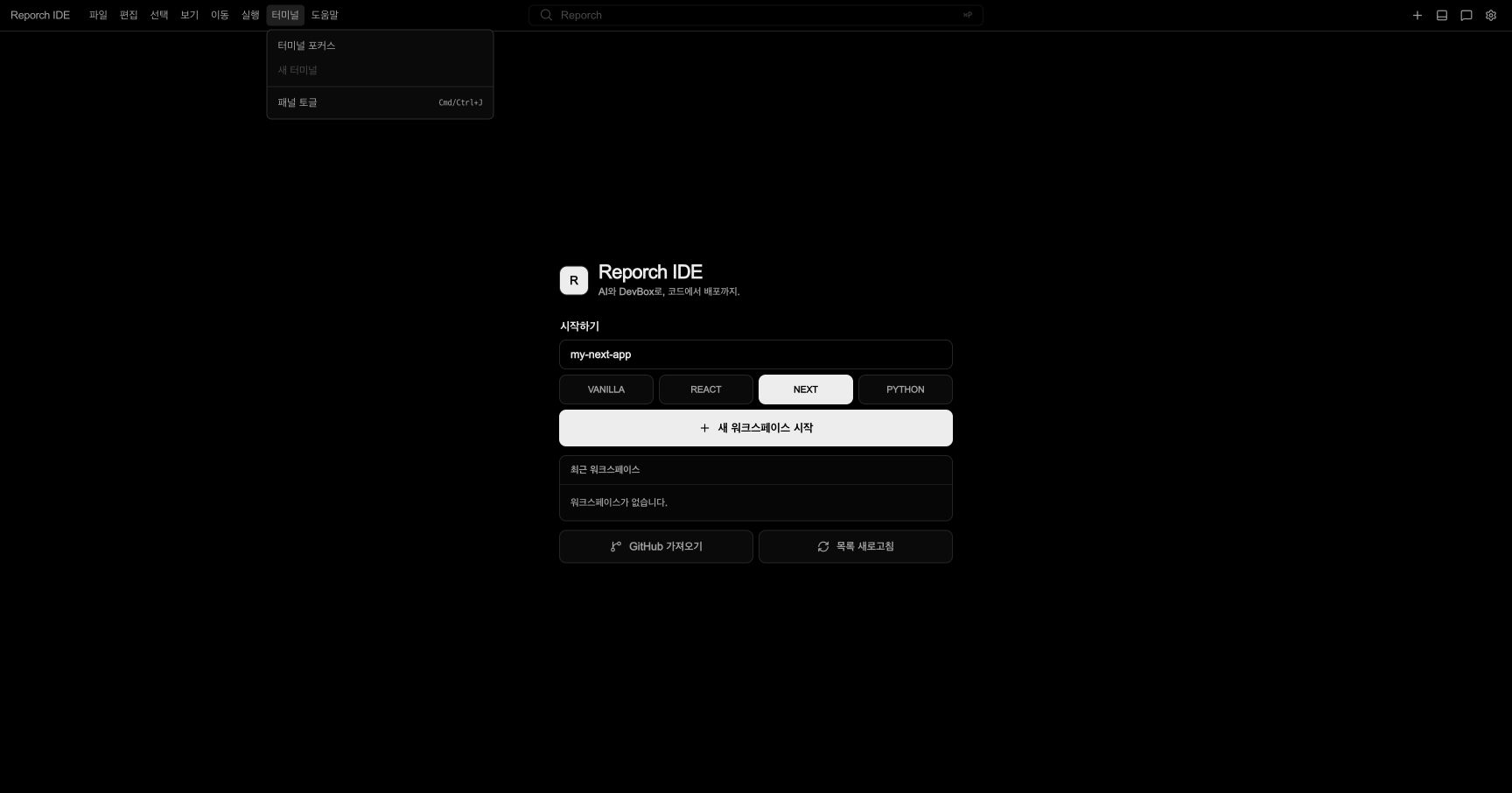
상단 터미널 → 터미널 포커스를 선택합니다. 패널이 숨겨져 있다면 Cmd/Ctrl+J 또는 패널 토글을 사용합니다.
3. 현재 경로 확인하기
pwd와 ls를 실행해 현재 디렉터리와 파일을 확인합니다. 명령이 프로젝트 루트를 전제로 한다면 package.json 또는 시작 파일이 있는 위치로 이동하세요.
4. 프로젝트 명령 실행하기
README나 package.json의 scripts를 기준으로 설치, 빌드 또는 개발 서버 명령을 실행합니다. 명령을 추측하기보다 프로젝트가 제공하는 설정을 먼저 확인하세요.
5. 출력과 종료 상태 읽기
표준 출력뿐 아니라 첫 번째 오류, 종료 코드와 현재 프롬프트가 돌아왔는지 확인합니다. 서버 명령은 프롬프트를 반환하지 않고 계속 실행되는 것이 정상입니다.
새 터미널과 장기 실행 프로세스
준비된 워크스페이스에서는 새 터미널로 별도 세션을 열 수 있습니다. 한 터미널에서 개발 서버를 유지하고 다른 터미널에서 설치·테스트 명령을 실행할 때 유용합니다. 같은 포트를 두 프로세스가 사용하지 않도록 주의하세요.
Preview 연결하기
웹 서버 명령이 포트를 열면 IDE가 Preview를 감지합니다. Preview가 준비되면 URL 또는 알림을 선택해 IDE 안에서 엽니다. 서버를 종료하면 Preview도 연결할 수 없게 됩니다.
# Next.js 예시
bun install
bun run dev

# Python 예시
python main.py
예상 결과
- 프로젝트 루트에서 명령이 실행되고 종료 코드 또는 장기 실행 상태를 확인할 수 있습니다.
- 개발 서버가 포트를 열면 IDE가 해당 워크스페이스의 Preview를 감지합니다.
- 새 터미널을 사용해 서버 프로세스와 테스트 명령을 서로 방해하지 않고 실행할 수 있습니다.
문제 해결
- 새 터미널이 비활성화됨: 먼저 워크스페이스를 생성하거나 최근 목록에서 연결하세요.
- 명령을 찾을 수 없음: 템플릿, 패키지 관리자와 프로젝트 scripts가 맞는지 확인하세요.
- Preview 포트 충돌: 기존 서버 프로세스를 종료하거나 이미 열린 포트를 재사용하세요.
- 터미널이 재연결 중임: 명령을 반복 입력하지 말고 준비 완료 상태와 프롬프트가 돌아올 때까지 기다리세요.
- 출력이 멈춘 것처럼 보임: 프로그램이 표준 입력을 기다리는지 또는 장기 실행 서버인지 확인하세요.