Reporch IDE
Reporch IDE 시작하기
템플릿으로 워크스페이스를 만들고 편집기, 터미널, 미리보기와 배포로 이동합니다.
개요
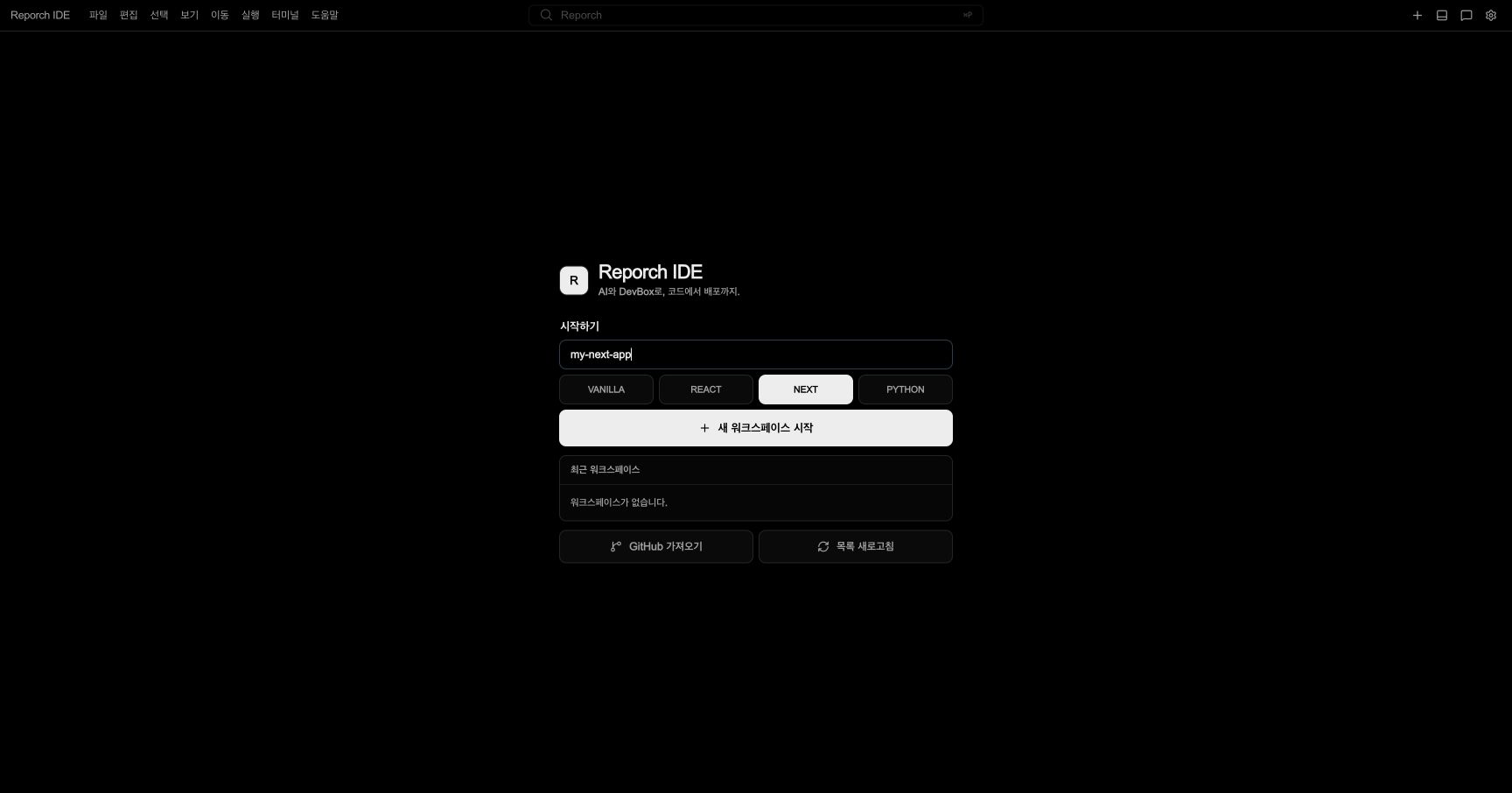
Reporch IDE는 브라우저에서 DevBox 워크스페이스를 만들고 파일 편집, 터미널 실행, 웹·파일 미리보기, GitHub Source Control과 배포를 이어가는 개발 환경입니다. 화면은 데스크톱 IDE처럼 상단 메뉴, 왼쪽 Activity Bar와 Explorer, 중앙 편집기, 하단 터미널, 오른쪽 AI Agent로 구성됩니다.
시작하기 전에
- Reporch 계정으로 로그인
- 최신 데스크톱 Chrome, Edge, Safari 또는 Firefox
- 워크스페이스 생성과 패키지 설치를 위한 안정적인 네트워크
- 새 프로젝트의 언어·프레임워크 또는 가져올 GitHub 저장소 결정
실행 단계
1. IDE 접속하기
ide.reporch.com을 엽니다. 인증이 필요하면 Reporch 계정으로 로그인한 뒤 IDE 주소로 돌아옵니다.
2. 시작 방식 선택하기
새 프로젝트라면 워크스페이스 이름과 vanilla, react, next, python 템플릿 중 하나를 선택합니다. 기존 코드라면 GitHub 가져오기를 선택합니다.
3. 생성 또는 연결 기다리기
새 워크스페이스 시작을 한 번 선택합니다. 생성 중에는 다시 누르지 말고 최근 워크스페이스의 런타임 상태가 준비 상태로 바뀔 때까지 기다립니다.
4. Explorer 확인하기
워크스페이스가 연결되면 왼쪽 탐색기에서 템플릿 파일이 표시되는지 확인합니다. 파일을 선택하면 중앙 편집기 탭으로 열립니다.
5. 터미널 확인하기
상단 터미널 메뉴에서 터미널 포커스를 선택하거나 패널을 엽니다. 연결 중·준비 중 표시가 끝나고 프롬프트가 나타나는지 확인합니다.
6. 프로젝트 실행하기
템플릿의 package script 또는 Python 실행 명령을 터미널에서 실행합니다. 웹 서버가 포트를 열면 IDE가 Preview를 감지하고 열 수 있는 URL을 제공합니다.
화면에서 자주 쓰는 영역
- 파일: 저장과 탭·파일 관련 작업
- 보기: Explorer, 검색, Source Control, AI Agent와 패널 표시 전환
- 실행: 선택한 프로젝트 또는 명령 실행
- 터미널: 터미널 포커스, 새 터미널,
Cmd/Ctrl+J패널 토글 - Command Center: 파일, 심볼, 텍스트 검색과 명령 실행
- 워크스페이스 설정: 환경 변수와 배포 기본값 등 현재 워크스페이스 설정
연결 상태 이해하기
- 준비 중: DevBox가 생성되거나 시작되는 중입니다.
- 연결 중: 브라우저가 파일·터미널 채널에 연결하는 중입니다.
- 준비 완료: Explorer와 터미널을 사용할 수 있습니다.
- 중지됨: 기존 워크스페이스를 다시 시작해야 할 수 있습니다.
예상 결과
- 최근 워크스페이스에서 런타임이 준비 완료 상태로 표시됩니다.
- Explorer에서 템플릿 파일을 열고 저장할 수 있습니다.
- 터미널 프롬프트가 나타나며 웹 템플릿은 서버 실행 후 Preview URL을 제공합니다.
문제 해결
- 최근 목록이 비어 있음: 목록 새로고침을 선택하고 로그인 계정이 맞는지 확인하세요.
- 준비 중이 오래 지속됨: 새로 생성하지 말고 기존 항목을 다시 선택해 연결 상태를 확인하세요.
- Explorer만 비어 있음: 런타임과 터미널이 준비됐는지 확인한 뒤 탐색기를 새로 불러오세요.
- 터미널 연결 오류: 패널을 닫았다 다시 열기보다 워크스페이스 런타임 상태를 먼저 확인하세요.