Reporch IDE
GitHub 연결하기
GitHub 로그인을 완료하고 Reporch IDE의 Source Control에서 저장소 기능을 활성화합니다.
개요
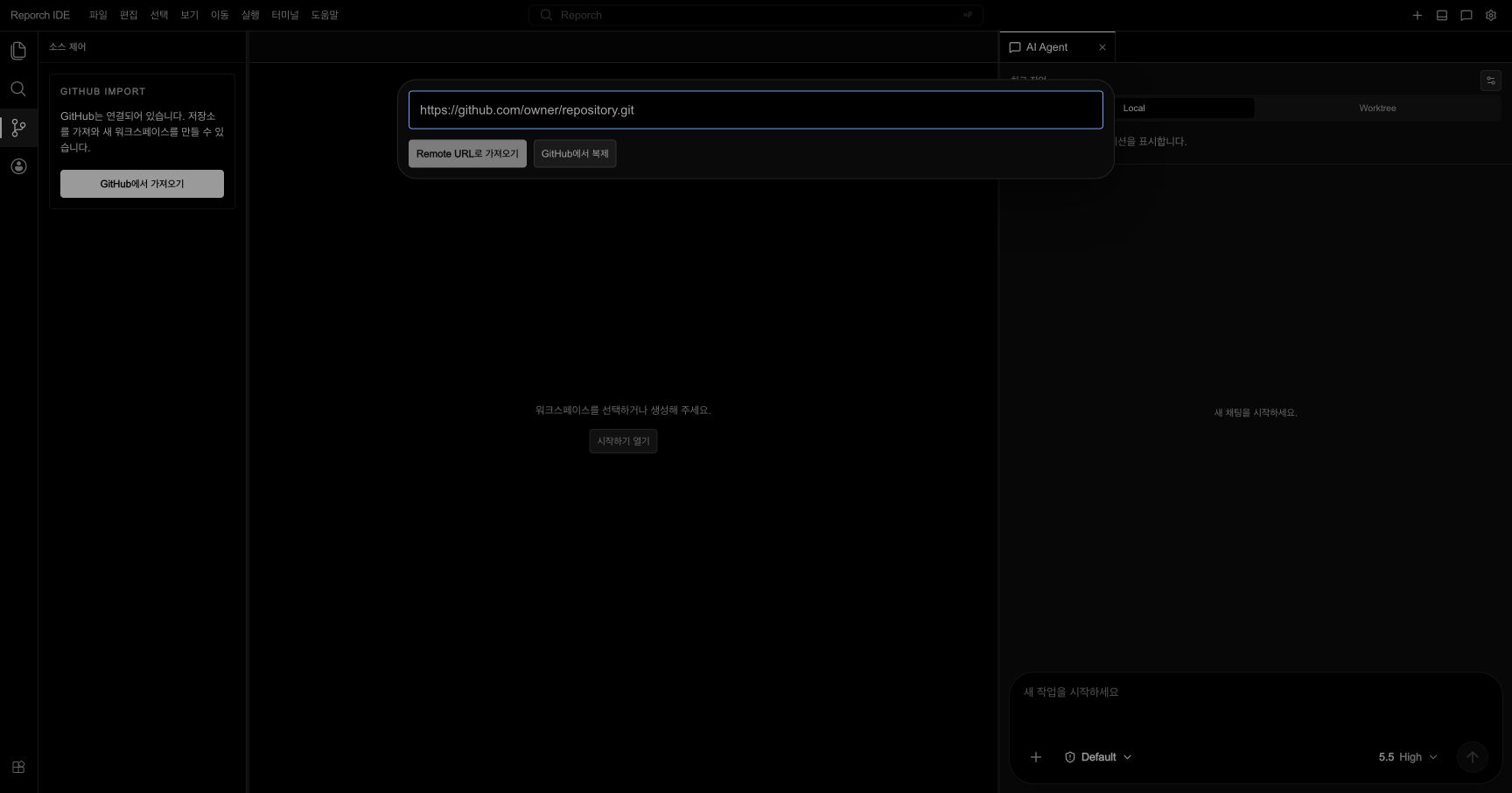
GitHub 계정을 연결하면 IDE 시작 화면에서 계정이 접근할 수 있는 저장소를 선택해 워크스페이스로 가져올 수 있습니다. 워크스페이스 안의 Source Control에서는 원격 저장소를 연결하고 변경 사항을 확인하는 흐름으로 이어집니다.
시작하기 전에
- Reporch IDE에 로그인했는지 확인합니다.
- 연결할 GitHub 계정으로 GitHub에 로그인할 수 있어야 합니다.
- 조직 저장소를 사용한다면 해당 조직의 저장소 접근 정책과 승인 여부를 확인합니다.
- 브라우저가 GitHub 인증 화면을 차단하지 않도록 리디렉션과 팝업 관련 안내를 확인합니다.
실행 단계
1. Source Control 열기
IDE 왼쪽 Activity Bar에서 가지 모양의 Source Control을 선택합니다. 시작 화면에서는 GitHub 가져오기를 선택해 같은 연결 화면으로 이동할 수도 있습니다.
2. GitHub 로그인 시작하기
연결 전 안내에서 GitHub 로그인해서 연결을 선택합니다. GitHub 인증 화면이 열리면 연결하려는 계정이 맞는지 먼저 확인합니다.
3. 요청된 접근 확인하기
GitHub가 보여 주는 Reporch 애플리케이션 이름, 접근 대상과 권한 범위를 읽고 승인합니다. 조직에서 별도 승인이 필요한 경우 GitHub의 조직 승인 절차가 먼저 표시될 수 있습니다.
4. IDE로 돌아오기
인증이 끝나면 IDE로 돌아옵니다. 시작 화면의 GitHub 가져오기 또는 Source Control에서 저장소 목록을 불러올 수 있는지 확인합니다.
5. 목록 새로고침하기
방금 승인한 저장소가 보이지 않으면 목록 새로고침을 한 번 선택합니다. 새 인증을 반복하기 전에 현재 계정과 GitHub의 저장소 접근 범위를 먼저 확인합니다.
예상 결과
- 연결 안내 대신 접근 가능한 GitHub 저장소를 불러오는 기능이 표시됩니다.
- 비공개 저장소는 GitHub에서 Reporch에 읽기 권한을 허용한 경우에만 목록에 나타납니다.
- 토큰이나 인증 정보는 워크스페이스 파일, 환경 변수 또는 Git 저장소에 직접 붙여 넣지 않습니다.
문제 해결
- 인증 후 다시 연결 버튼이 보임: 인증을 시작한 탭과 IDE 탭이 같은 브라우저 세션인지 확인하고 IDE를 새로고침합니다.
- 조직 저장소만 보이지 않음: GitHub 조직의 OAuth/GitHub App 정책에서 Reporch 승인이 필요한지 관리자에게 확인합니다.
- 잘못된 계정을 연결함: GitHub의 애플리케이션 접근 설정에서 현재 연결을 검토한 뒤 원하는 계정으로 다시 인증합니다.
- 일부 저장소만 보임: GitHub에서 선택한 저장소만 허용한 설정인지 확인하고 필요한 저장소의 접근 범위를 추가합니다.