Reporch IDE
GitHub 저장소 가져오기
연결된 GitHub 저장소 또는 Remote URL에서 코드를 복제해 새 IDE 워크스페이스를 만듭니다.
개요
새 코드를 템플릿에서 시작하지 않고 기존 Git 저장소로 작업하려면 GitHub 가져오기를 사용합니다. 연결된 GitHub 계정의 저장소를 고르는 방식과 https Remote URL을 직접 입력하는 방식이 있습니다.
시작하기 전에
- GitHub 목록을 사용하려면 먼저 GitHub 계정을 연결합니다.
- 저장소의 기본 브랜치에 읽기 권한이 있는지 확인합니다.
- Remote URL은
https://github.com/owner/repository.git처럼https형식을 사용합니다. - 가져온 뒤 실행할 프로젝트의 런타임, 패키지 매니저와 필요한 환경 변수를 파악해 둡니다.
실행 단계
1. GitHub 가져오기 열기
IDE 시작 화면에서 GitHub 가져오기를 선택합니다. 이미 워크스페이스를 열었다면 Activity Bar의 Source Control에서 가져오기 흐름을 엽니다.
2. GitHub에서 복제 선택하기
GitHub에서 복제를 선택하고 저장소 목록이 로드될 때까지 기다립니다. 목록이 오래된 경우 목록 새로고침을 사용합니다.
3. 저장소 확인하기
소유자, 저장소 이름, 공개 여부와 선택할 브랜치를 확인합니다. 이름이 비슷한 fork가 있다면 소유자를 기준으로 구분합니다.
4. 워크스페이스 생성하기
원하는 저장소를 선택해 가져오기를 시작합니다. 버튼을 다시 누르지 말고 복제와 DevBox 준비가 끝날 때까지 기다립니다.
5. 복제 결과 확인하기
Explorer에서 저장소의 루트 파일이 보이는지 확인하고 Source Control의 원격 정보와 현재 브랜치를 확인합니다. 터미널에서 프로젝트에 맞는 의존성 설치와 실행 명령을 수행합니다.
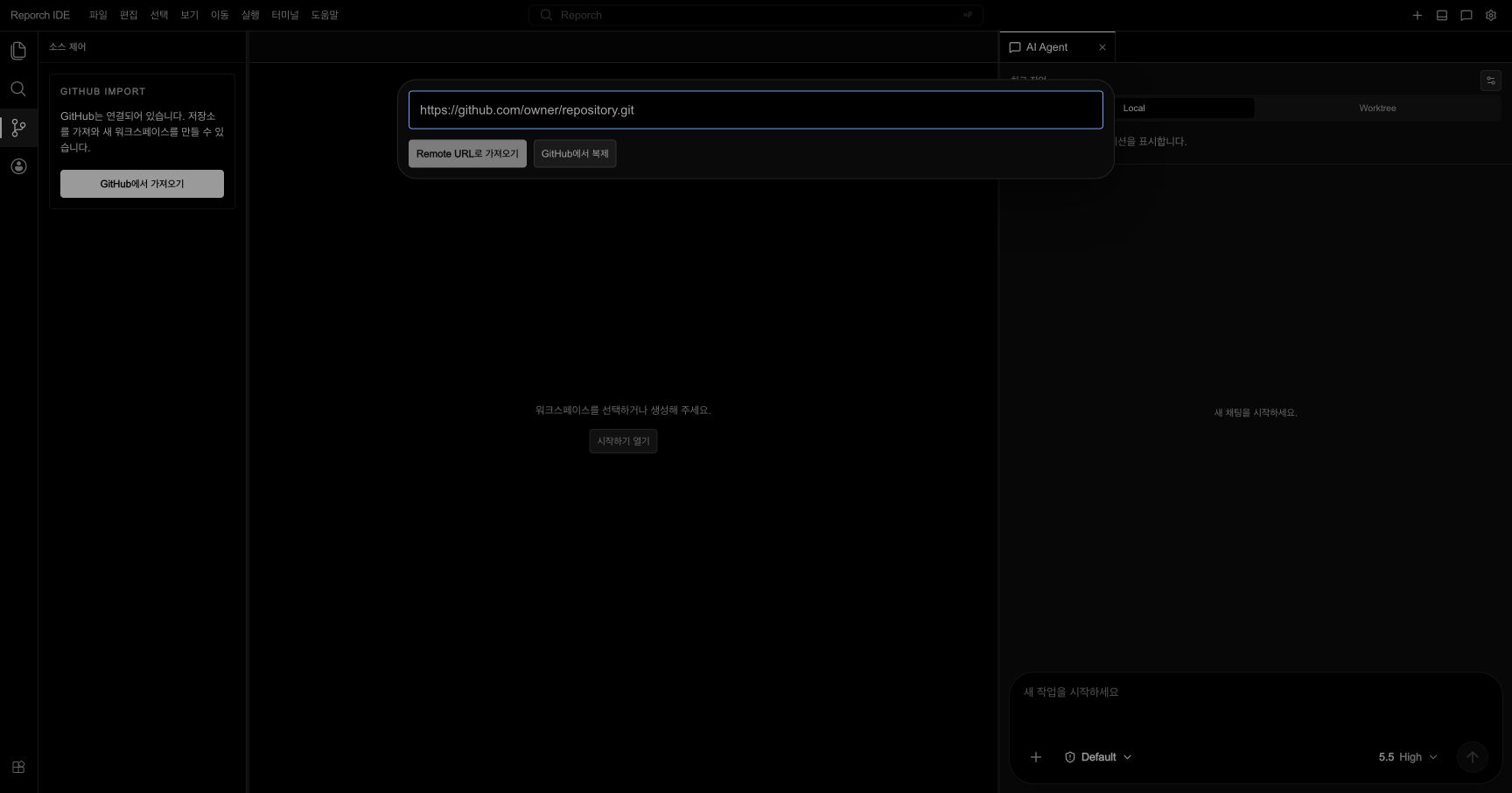
Remote URL로 가져오기
1. URL 입력하기
Remote URL로 가져오기 입력란에 전체 https clone URL을 붙여 넣습니다. 웹 브라우저용 저장소 주소를 넣었다면 필요에 따라 끝에 .git을 붙입니다.
2. URL 검사하기
프로토콜, 소유자와 저장소 이름에 오타가 없는지 확인합니다. github.com/owner/repository처럼 프로토콜이 없는 값이나 파일 경로는 사용할 수 없습니다.
3. 가져오기 시작하기
입력란 옆 실행 버튼을 선택하고 워크스페이스가 생성될 때까지 기다립니다. 인증이 필요한 비공개 저장소는 연결된 GitHub 계정의 권한을 사용해야 합니다.
예상 결과
- Explorer의 파일 수와 최상위 설정 파일(
package.json,pyproject.toml등) - Source Control의 현재 브랜치와 원격 저장소
- README에 명시된 설치·실행 명령
.env.example등에서 요구하는 환경 변수 이름- 웹 프로젝트가 사용하는 개발 서버 포트와 Preview 가능 여부
문제 해결
- Repository not found: URL의 소유자·이름과 GitHub 계정의 읽기 권한을 확인합니다.
- 비공개 저장소가 목록에 없음: GitHub 연결의 저장소 접근 범위를 확인하고 목록을 새로고침합니다.
- 복제 후 파일이 비어 있음: 런타임 준비가 끝났는지 확인한 뒤 Explorer를 새로고침합니다.
- 실행이 실패함: 가져오기는 의존성과 비밀 값을 자동으로 완성하지 않습니다. README의 설치 명령과 필요한 환경 변수를 적용합니다.