Reporch IDE
워크스페이스 만들기
이름과 vanilla, react, next 또는 python 템플릿으로 새 DevBox를 시작합니다.
개요
워크스페이스는 프로젝트 파일과 실행 환경을 함께 보관하는 독립된 DevBox입니다. 화면에 표시되는 이름은 사용자가 구분하기 위한 값이고, 서버에서는 별도의 워크스페이스 ID로 관리됩니다.
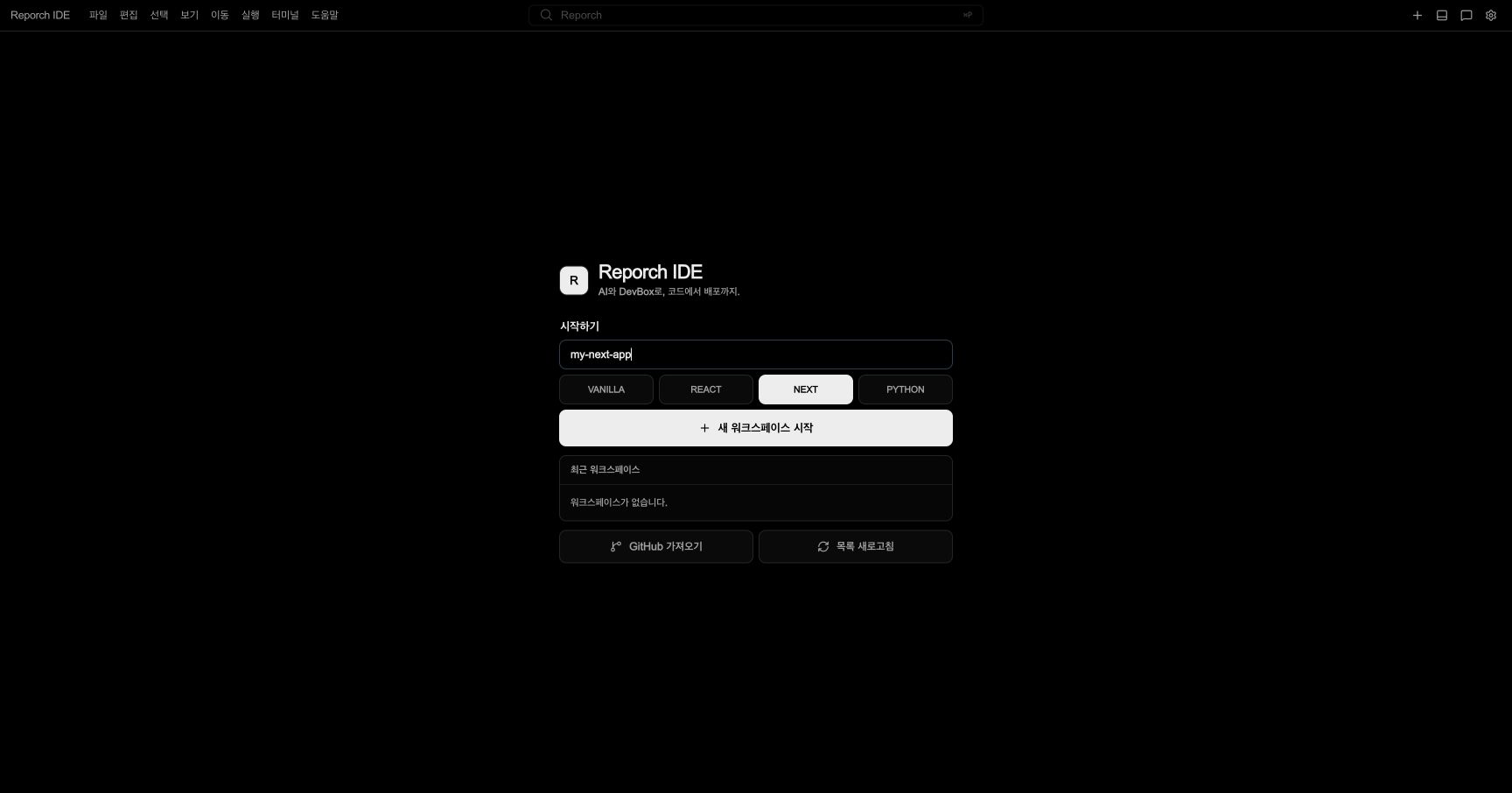
템플릿 선택
vanilla: 기본 웹 파일로 작은 HTML·CSS·JavaScript 프로젝트를 시작할 때react: React 기반 클라이언트 애플리케이션을 시작할 때next: Next.js 프로젝트와 개발 서버가 필요할 때python: Python 스크립트나 서버 프로젝트를 시작할 때
템플릿은 시작 파일과 기본 실행 환경을 정합니다. 생성 후 다른 프레임워크를 설치할 수 있지만 처음부터 목적에 맞는 템플릿을 고르면 준비 시간이 줄어듭니다.
시작하기 전에
- Reporch IDE에 로그인하고 최근 워크스페이스 목록을 새로고침합니다.
- 만들 프로젝트에 맞는 템플릿과 구분하기 쉬운 이름을 정합니다.
- GitHub의 기존 코드를 사용할 계획이라면 새 템플릿 대신 저장소 가져오기를 사용합니다.
실행 단계
1. 이름 입력하기
워크스페이스 이름에 프로젝트를 구분할 값을 입력합니다. 저장소 이름이나 서비스 이름처럼 나중에 목록에서 알아보기 쉬운 값을 사용하세요.
2. 템플릿 선택하기
네 개의 템플릿 중 하나를 선택합니다. 선택된 템플릿은 밝은 배경과 눌림 상태로 표시됩니다.
3. 생성 요청 보내기
새 워크스페이스 시작을 선택합니다. 버튼에 진행 표시가 나타나는 동안 페이지를 닫거나 같은 요청을 반복하지 마세요.
4. 최근 목록 확인하기
생성된 항목이 최근 워크스페이스에 나타나는지 확인합니다. 목록 오른쪽의 상태가 준비 중에서 사용할 수 있는 상태로 바뀔 때까지 기다립니다.
5. 워크스페이스 연결하기
최근 목록에서 항목을 선택합니다. IDE shell이 열리고 Explorer에 템플릿 파일이 표시되는지 확인합니다.
6. 기본 실행 확인하기
터미널을 열어 현재 경로와 파일 목록을 확인하고 템플릿의 실행 명령을 사용합니다. 첫 실행 전에 package.json, README 또는 시작 파일을 확인하세요.
예상 결과
- 최근 목록에 이름과 런타임 상태가 표시됩니다.
- Explorer에서 템플릿의 초기 파일을 열 수 있습니다.
- 터미널에 프롬프트가 표시되고 파일 목록 명령이 성공합니다.
- 웹 템플릿이라면 개발 서버 실행 후 Preview URL을 열 수 있습니다.
문제 해결
- 버튼이 동작하지 않음: 이름이 비어 있지 않은지와 생성 요청이 이미 진행 중인지 확인하세요.
- 목록에 같은 이름이 여러 개임: 이름이 아니라 생성 시각과 워크스페이스 ID를 기준으로 사용할 항목을 선택하세요.
- 생성 실패 후 항목이 남음: 새로 만들기 전에 남은 항목에 연결하거나 목록을 새로고침하세요.
- 템플릿 파일이 예상과 다름: 실제로 선택된 버튼의 눌림 상태를 확인하고 생성된 프로젝트 설정을 확인하세요.